


 |
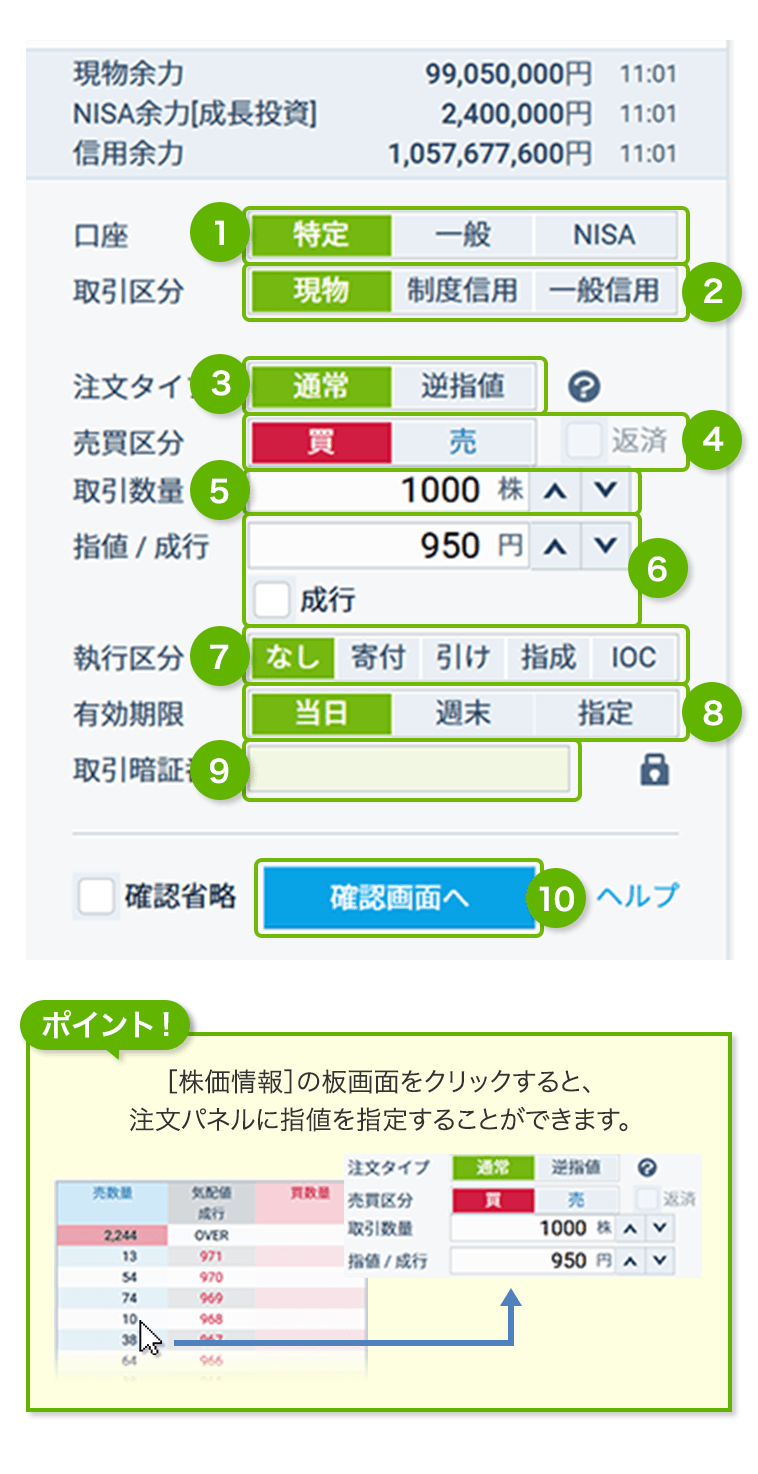
口座区分を選択します。 (特定口座、NISA口座未開設の方は、ボタンが非表示となります。) |
 |
現物を選択します。 |
 |
注文タイプは以下のようにご選択ください。 「通常」・・・成行注文、指値注文 「逆指値」・・・逆指値注文 |
 |
売買区分にて「買い」を選択します。 は表示銘柄の信用建玉を保有し、その建玉を決済する場合に使用します。現物取引の場合はチェックは不要です。 は表示銘柄の信用建玉を保有し、その建玉を決済する場合に使用します。現物取引の場合はチェックは不要です。
|
 |
取引数量を入力します。 入力数量は売買単位でご入力ください。 |
 |
指値条件を入力します。 成行きの場合は、「成行」にチェックをいれてください。逆指値の注文方法はこちら。 |
 |
執行区分をご選択ください。 |
 |
有効期限を選択します。 「指定」の場合、一か月先の応当日までの日付からご指定いただけます。 |
 |
取引暗証番号を入力します。 |
 |
確認画面へ進みます。 |
|
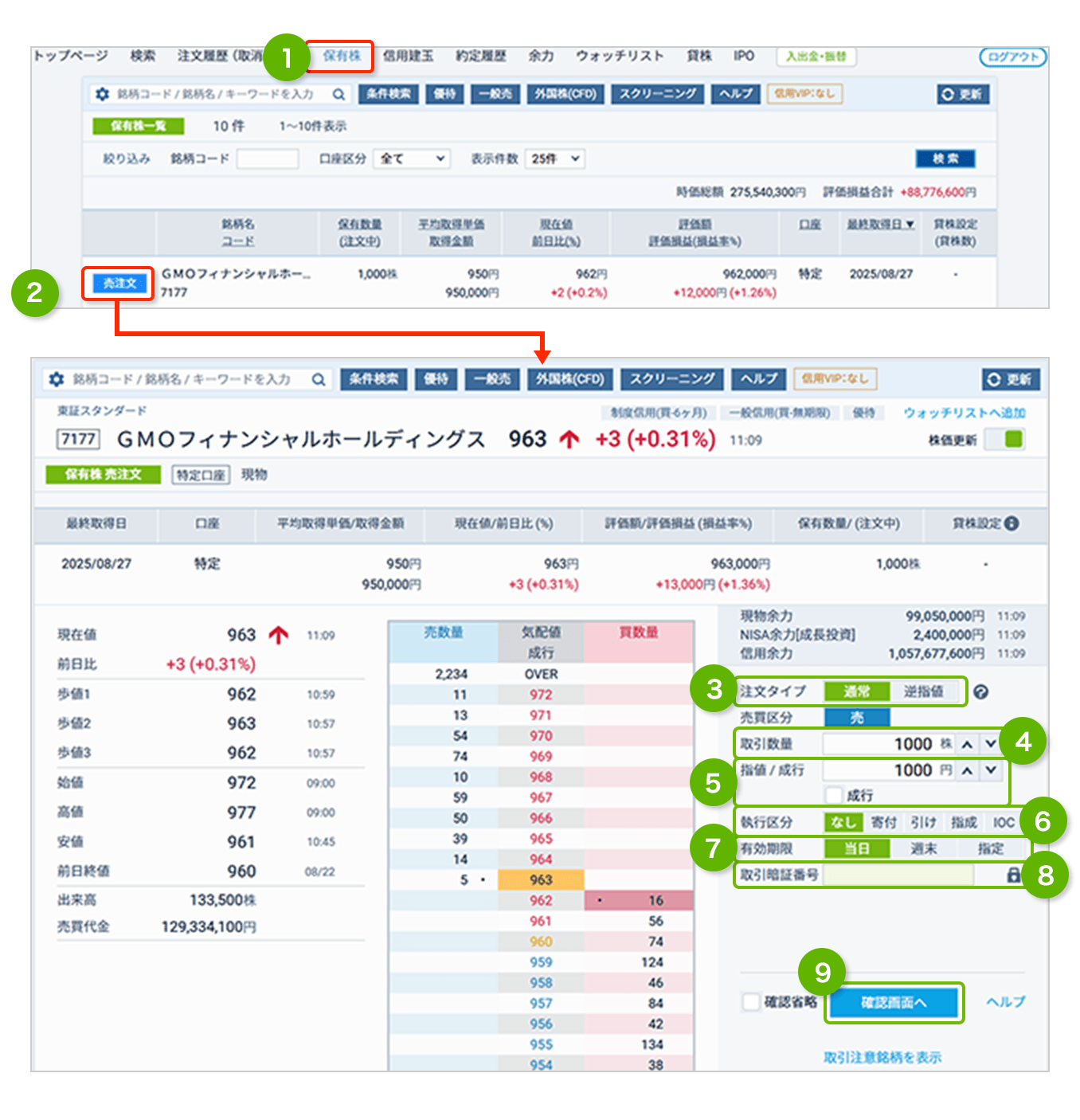
保有株一覧を開きます。 |
|
保有株一覧から銘柄を選択し「売注文」ボタンをクリックすると、保有株売注文画面が開きます。 |
|
注文タイプは以下のようにご選択ください。 「通常」・・・成行注文、指値注文 「逆指値」・・・逆指値注文 |
|
売り注文の数量を入力します。 入力数量は売買単位でご入力ください。 |
|
指値条件を入力します。成行きの場合は、「成行」にチェックをいれてください。 逆指値の注文方法はこちら |
|
執行区分をご選択ください。 |
|
有効期限を選択します。 「指定」の場合、一か月先の応当日までの日付からご指定いただけます。 |
|
取引暗証番号を入力します。 |
|
確認画面へ進みます。 |
売却注文は、【株式】-【注文(銘柄検索)】の注文パネルからでも発注いただけます。
|
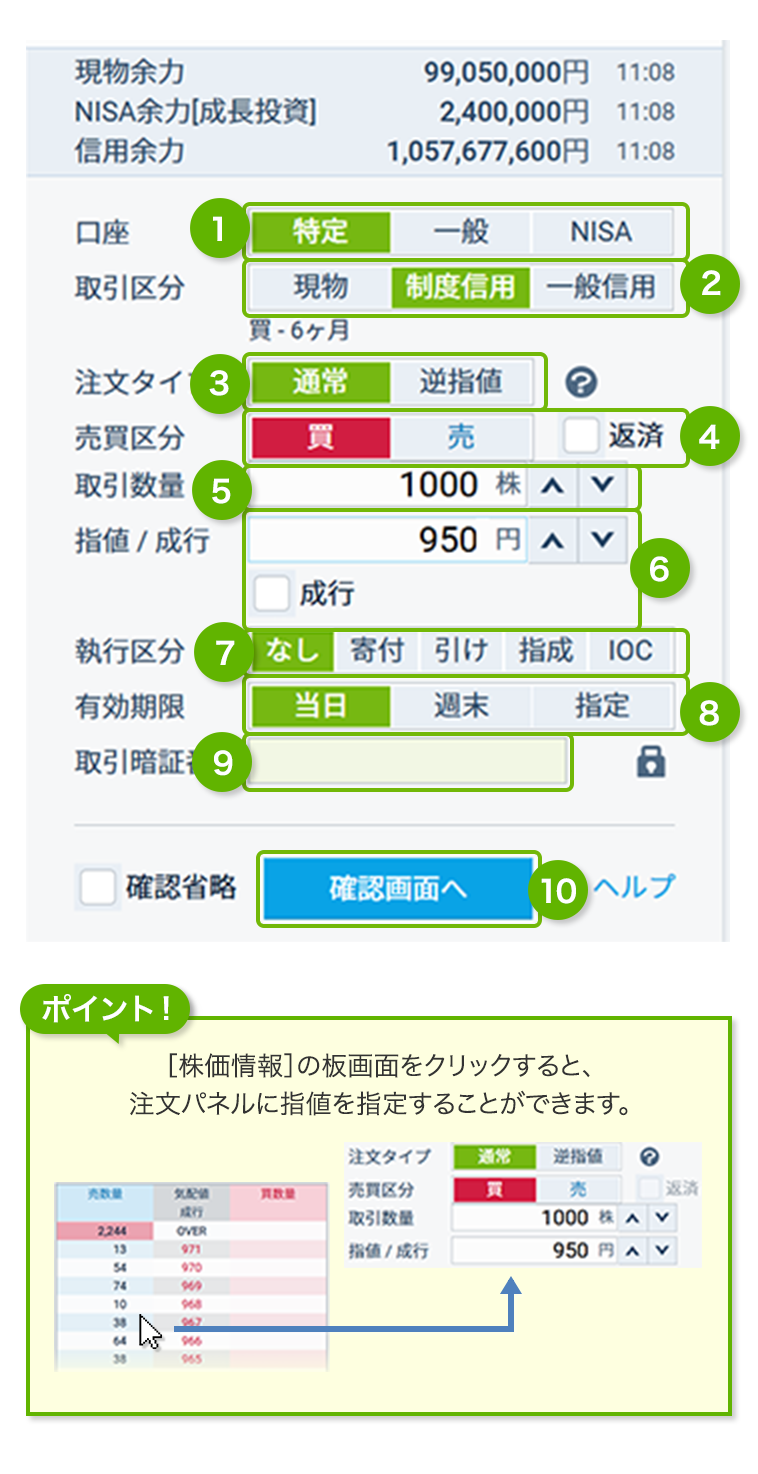
特定口座もしくは一般口座を選択します。 |
|
取引区分は「制度信用」または「一般信用」のいずれかをご選択ください。 ※制度信用と一般信用の違いについてはこちら。 |
|
注文タイプは以下のようにご選択ください。 「通常」・・・成行注文、指値注文 「逆指値」・・・逆指値注文 は表示銘柄の信用建玉を保有し、その建玉を決済する場合に使用します。 |
|
売買区分にて「買い」または「売り」を選択します。 |
|
取引数量を入力します。 入力数量は売買単位でご入力ください。 |
|
指値条件を入力します。 成行きの場合は、「成行」にチェックをいれてください。逆指値の注文方法はこちら。 |
|
執行区分をご選択ください。 |
|
有効期限を選択します。 「指定」の場合、一か月先の応当日までの日付からご指定いただけます。 |
|
取引暗証番号を入力します。 |
|
確認画面へ進みます。 |
|
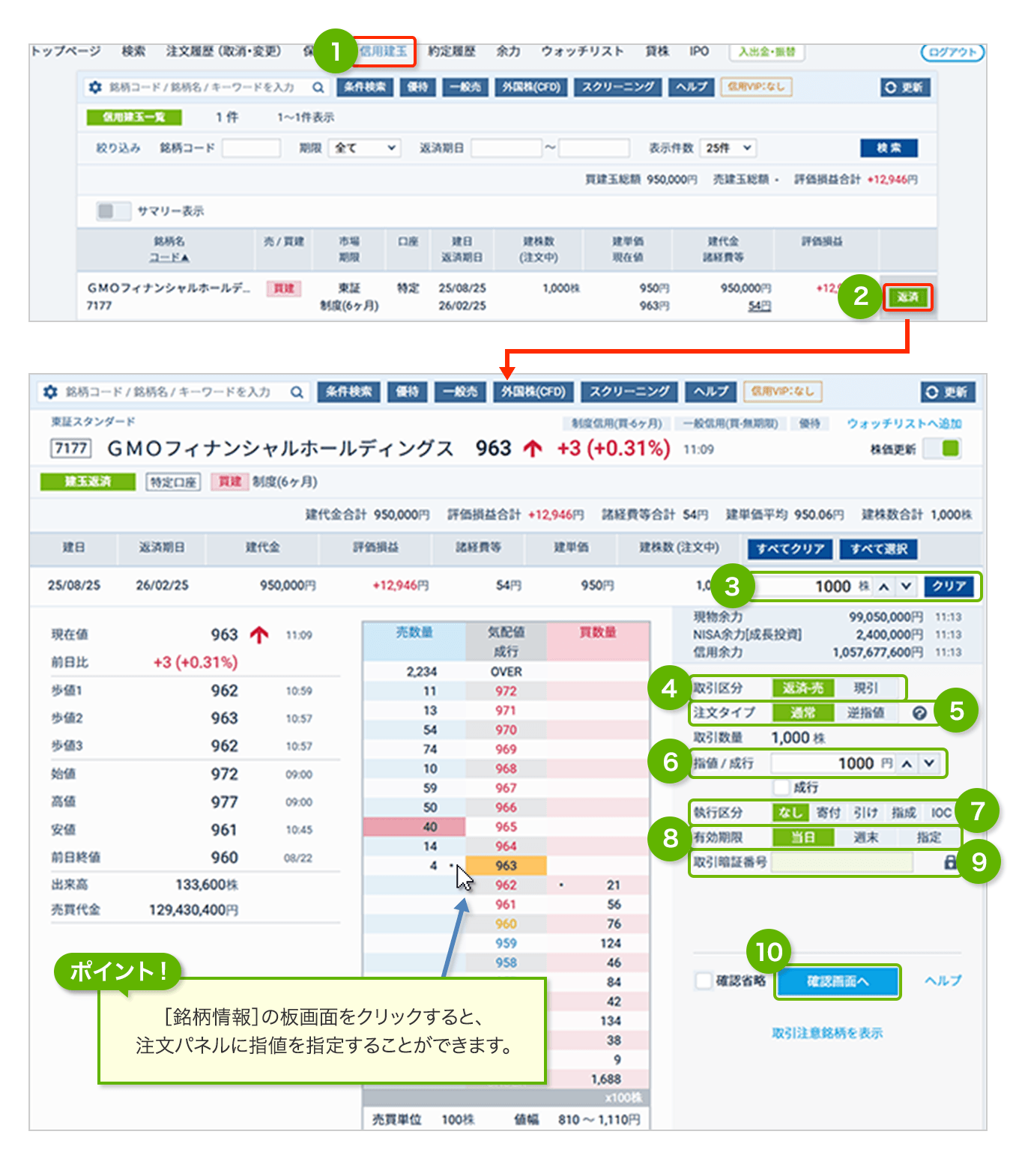
信用建玉一覧を開きます。 |
|
信用建玉一覧から銘柄を選択し「返済」ボタンをクリックすると、建玉返済注文画面が開きます。 |
|
返済注文の数量を入力します。 入力数量は売買単位でご入力ください。 |
|
取引区分を選択します。 ※現引・現渡を希望する場合は、それぞれのボタンをクリックしてください。 |
|
注文タイプは以下のようにご選択ください。 「通常」・・・成行注文、指値注文 「逆指値」・・・逆指値注文 |
|
指値条件を入力します。 成行きの場合は、「成行」にチェックをいれてください。逆指値の注文方法はこちら。 |
|
執行区分をご選択ください。 |
|
有効期限を選択します。 「指定」の場合、一か月先の応当日までの日付からご指定いただけます。 |
|
取引暗証番号を入力します。 |
|
確認画面へ進みます。 |

返済注文は、【株式】-【注文(銘柄検索)】の注文パネルからでも発注いただけます。
その場合、建玉の未指定の返済注文が発注されます。 約定した場合、以下の順番で返済がされます。
①建て日の古い順
②買い建ての場合、買い建て単価の高い順
(売り建ての場合、売り建て単価の低い順)
|
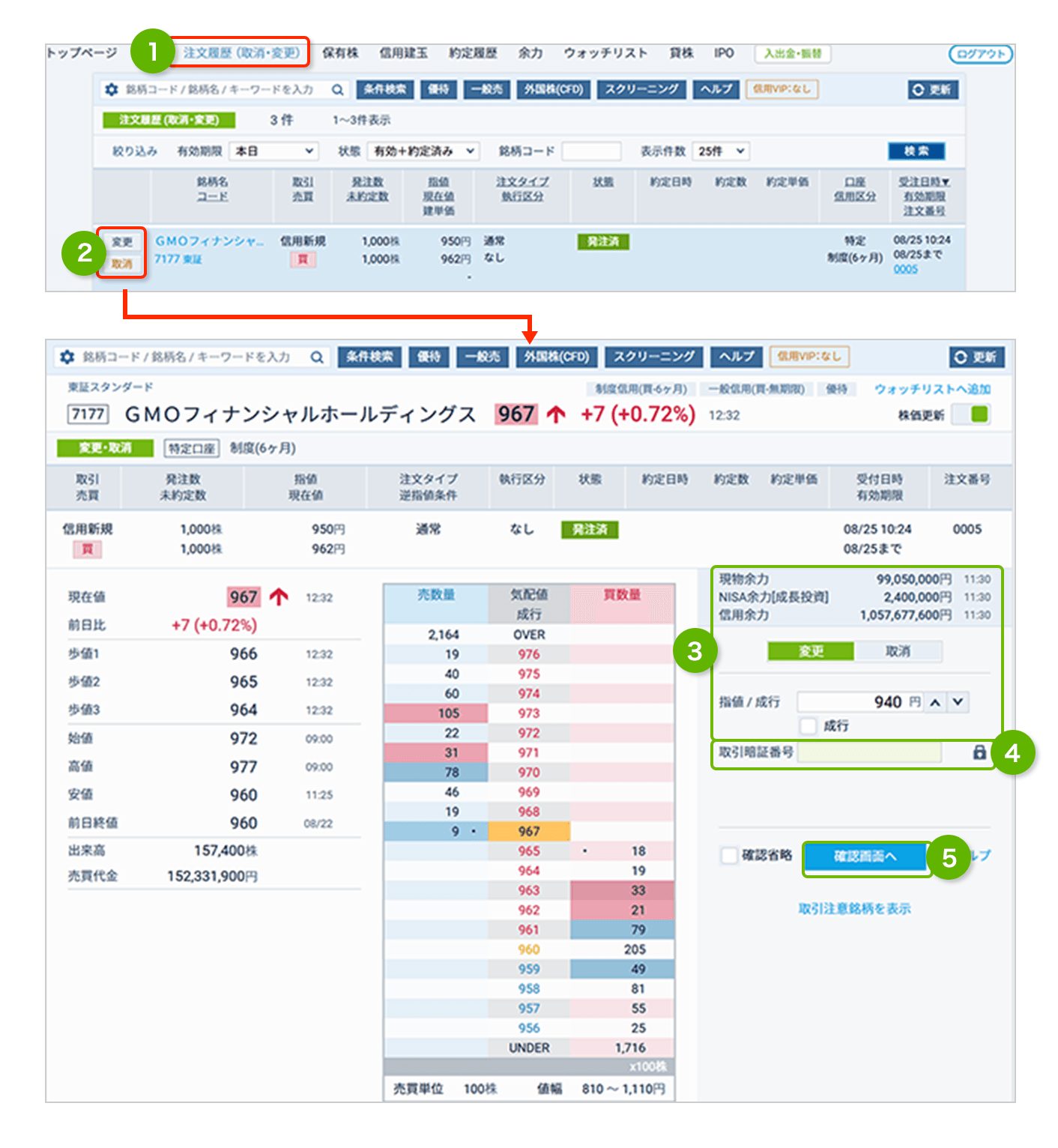
注文履歴(取消・変更)を開きます。 |
|
対象の銘柄の、注文履歴の「変更」または「取消」をクリックします。 |
|
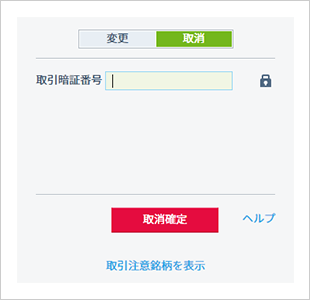
「変更」の場合は、注文内容を入力します。 「取消」の場合は、以下のような画面がでます。 |
 |
|
|
取引暗証番号を入力します。 |
|
確認画面へ進みます。 |
|
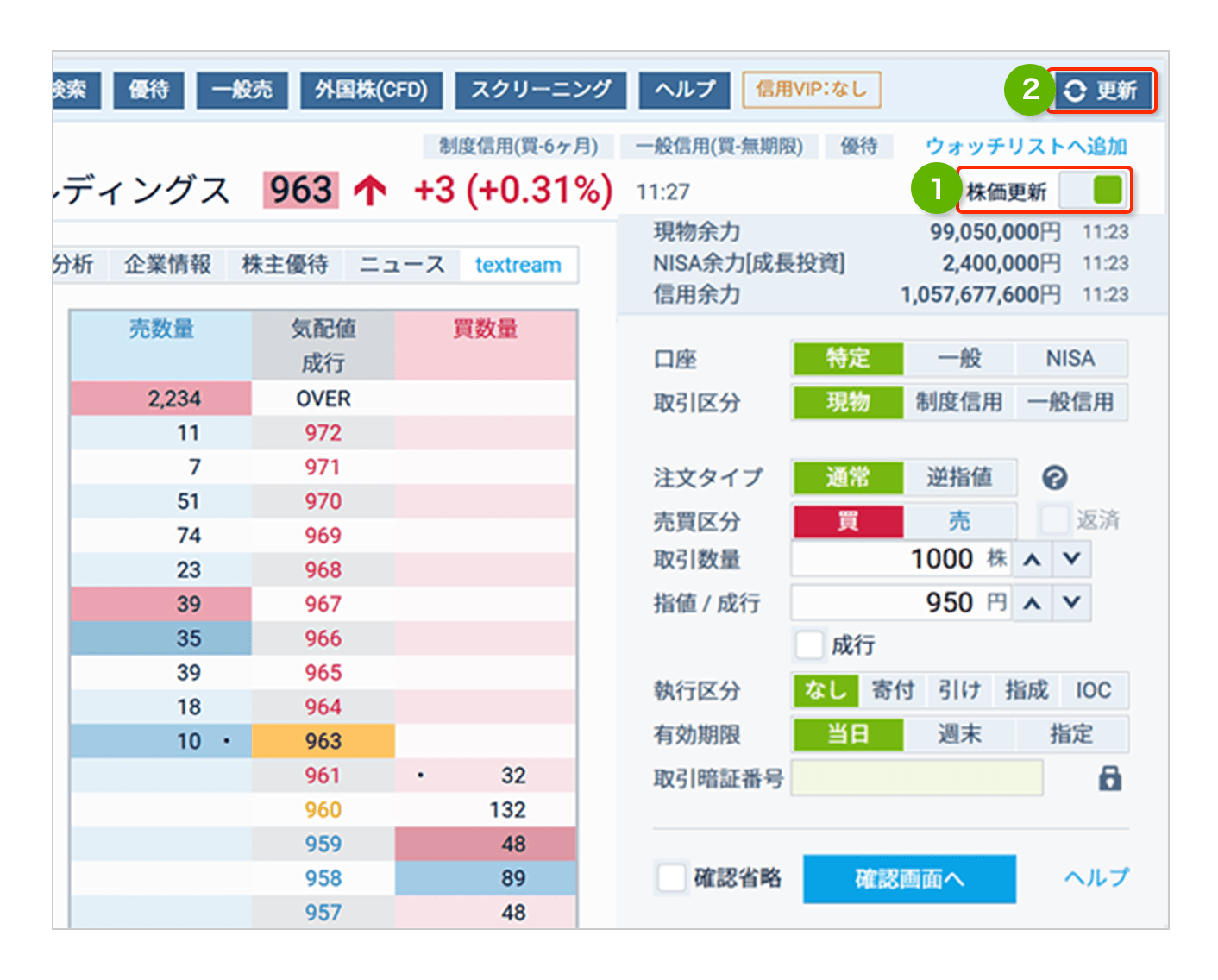
注文パネル上部の[株価更新ボタン]をONにすると、株価を自動更新することができます。 ※デフォルトはOFFです。 ※自動更新をONにできるのは2タブまでです。 |
|
更新ボタンをクリックすると、株価を更新することができます。 |