
ログインサポート専用ダイヤル
ログインに関するお困りごとについて、以下のログインサポート専用ダイヤルをご用意いたしました。
ログイン追加認証を含む、当社セキュリティに関するご案内、ログインパスワード再設定などに対応いたします。
※ログインサポート専用ダイヤルはお取引の内容およびお客様の情報等に関するご案内は一切行いません。
固定・携帯電話共通
ログイン追加認証設定方法に関するお問合せ(ログインサポート専用ダイヤル)
受付時間 月曜日~金曜日 9:00~19:00(年末年始、祝祭日を除く)
ログイン追加認証の必須化について
GMOクリック証券ではお客様の大切な資産を守るため、セキュリティ強化としてログイン時の追加認証を必須化いたします。
まだ設定がお済みでないお客様につきましては、2025年10月8日以降順次、取引制限を実施いたしますので、
ご自身でログイン追加認証の設定をお願いいたします。
また認証方法についてはSMS、またはスマートフォン等をお持ちでないお客様のためにメールの二種類をご用意しておりますが、セキュリティの観点から可能な限りSMSを選択いただくようお願いいたします。
なお、今回のログイン時の追加認証の必須化に伴い、身に覚えのない追加認証に対して拒否をされなかった場合、またはログイン追加認証方法をメールとしていた場合、不正取引による被害が発生しても補償の対象外、もしくは補償が限定的となる可能性がございます。あらかじめご了承くださいますようお願い申し上げます。
ログイン追加認証の設定に際し、あらかじめ以下項目をご確認ください。
ご登録内容に誤りがあったり正しくメッセージを受信できない場合、ログインできません。
ログイン追加認証設定を行われる前に、必ずご登録情報をご確認のうえ、最新の情報に更新してください。
また、ご登録情報確認の際には2段階認証が必要となりますので、未設定の方はこの機会に設定いただけますようお願いいたします。
- 2段階認証方法の初期設定方法を教えてください。(未設定のお客様向け)
- 登録のメールアドレスが古いため、2段階認証の通知メールを受け取れません。 メールアドレスを変更したいのですが、どうすればよいですか?
ログイン追加認証メッセージをメールで受信される場合、当社からのメールを受信拒否されているとメールが受信できません。
当社のドメイン名「click-sec.com」が受信できる設定を行っていただけますようお願いいたします。
- 各メールアドレス側での設定となりますため、詳細につきましてはメール提供元または提供元のヘルプページにてご確認のうえ、ご設定ください。
ログイン追加認証のメッセージは、Eメールの場合HTML形式、SMSの場合テキスト形式で送信いたします。
ご利用の端末やご契約プラン等によってはSMSメッセージやHTMLメールが正しく表示されないことがあります。
お手数をおかけいたしますが、HTMLメールの表示やSMSが正しく表示されるか、ご確認くださいますようお願いいたします。
セキュリティ上HTML形式でメールを表示できない場合、SMS形式でのメッセージ受信設定をご検討ください。
また本件に関し、ログイン追加認証に関する『よくあるご質問』を以下URLよりご紹介しております。
設定方法については、以下をご参照ください。
ログイン追加認証の設定方法
各種スマホアプリ
1.各種スマホアプリログイン後、【登録情報・申請】をタップ、「ログイン追加認証」-[変更]をタップします。
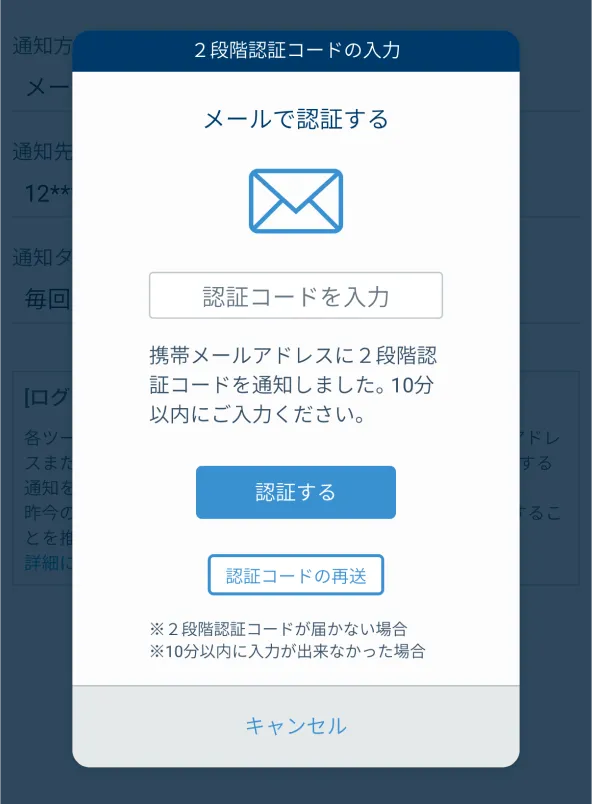
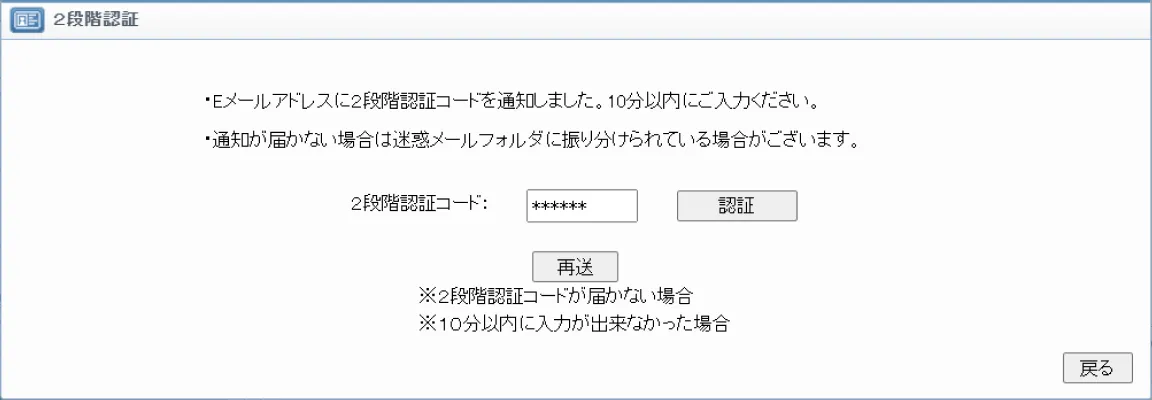
※[変更]タップ時に2段階認証画面が表示されるので、認証コードによる認証を行ってください。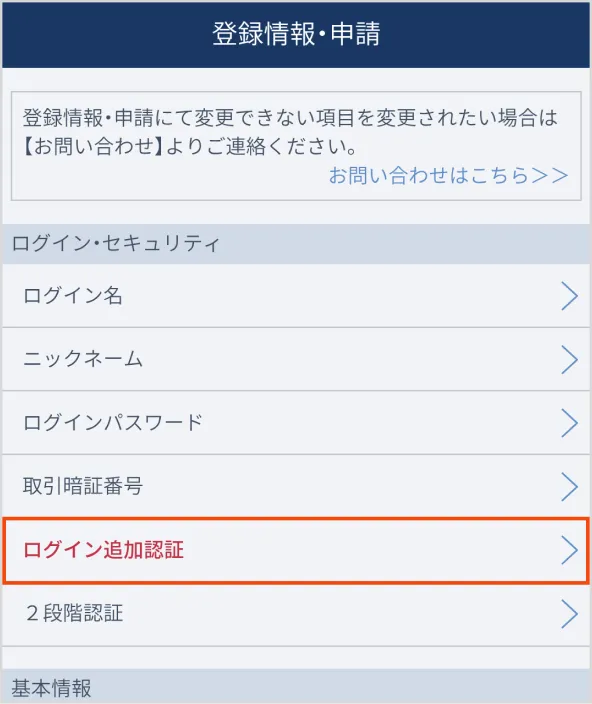
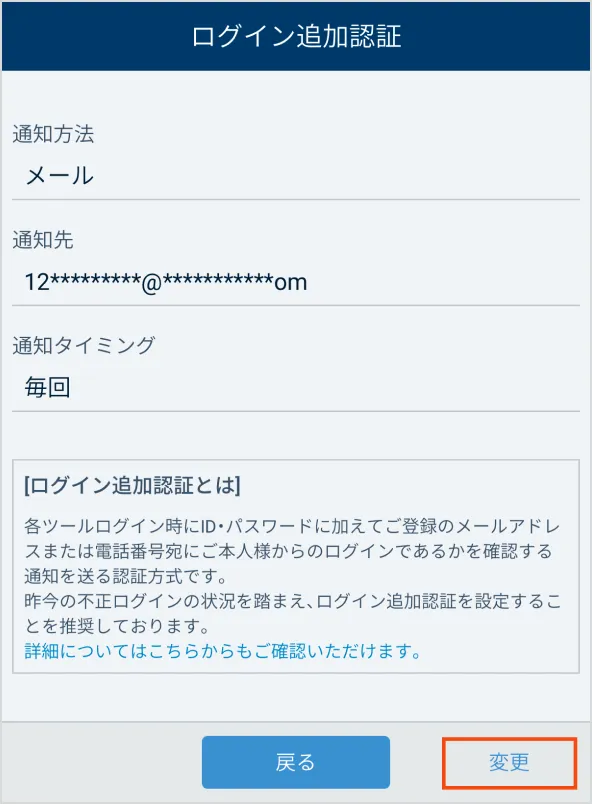
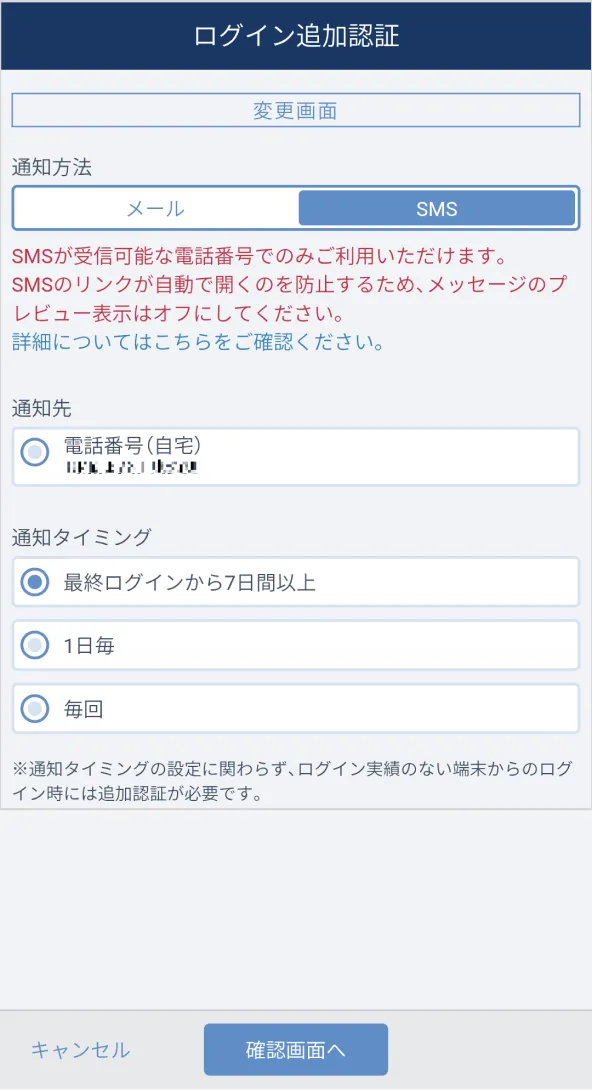
2.[ログイン追加認証]画面で【通知方法】を選択‐【通知タイミング】を選択してください。
PC会員ページ
1.ログイン後、PC会員ページ【マイページ】-【登録情報・申請】に進み、「ログイン追加認証」-[変更画面]をクリックします。
※[変更画面]クリック時に2段階認証画面が表示されるので、認証コードによる認証を行ってください。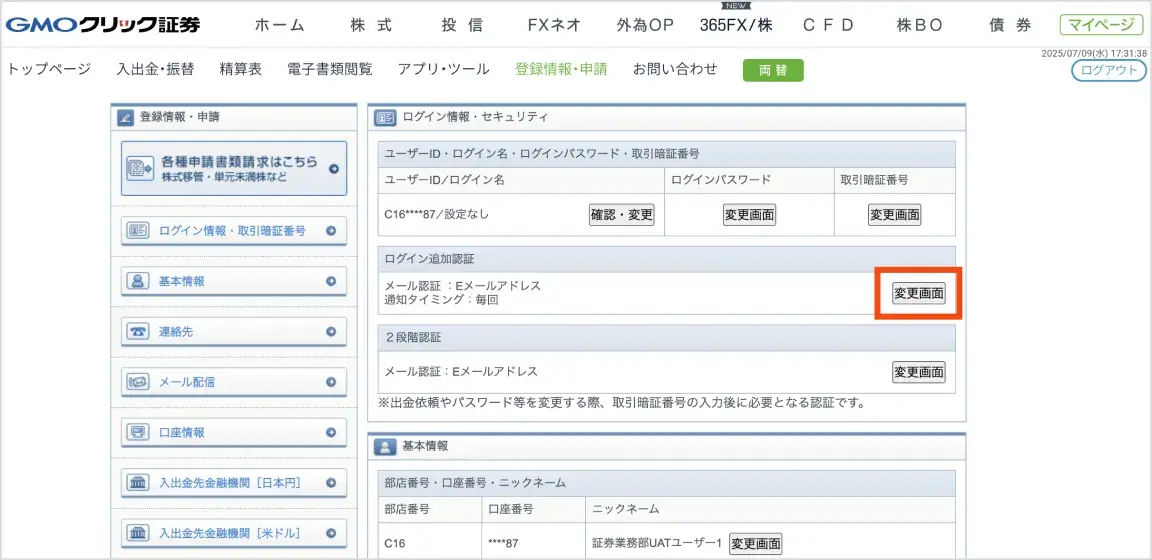
2.[ログイン追加認証]画面で【通知先】を選択‐【通知タイミング】を選択してください。
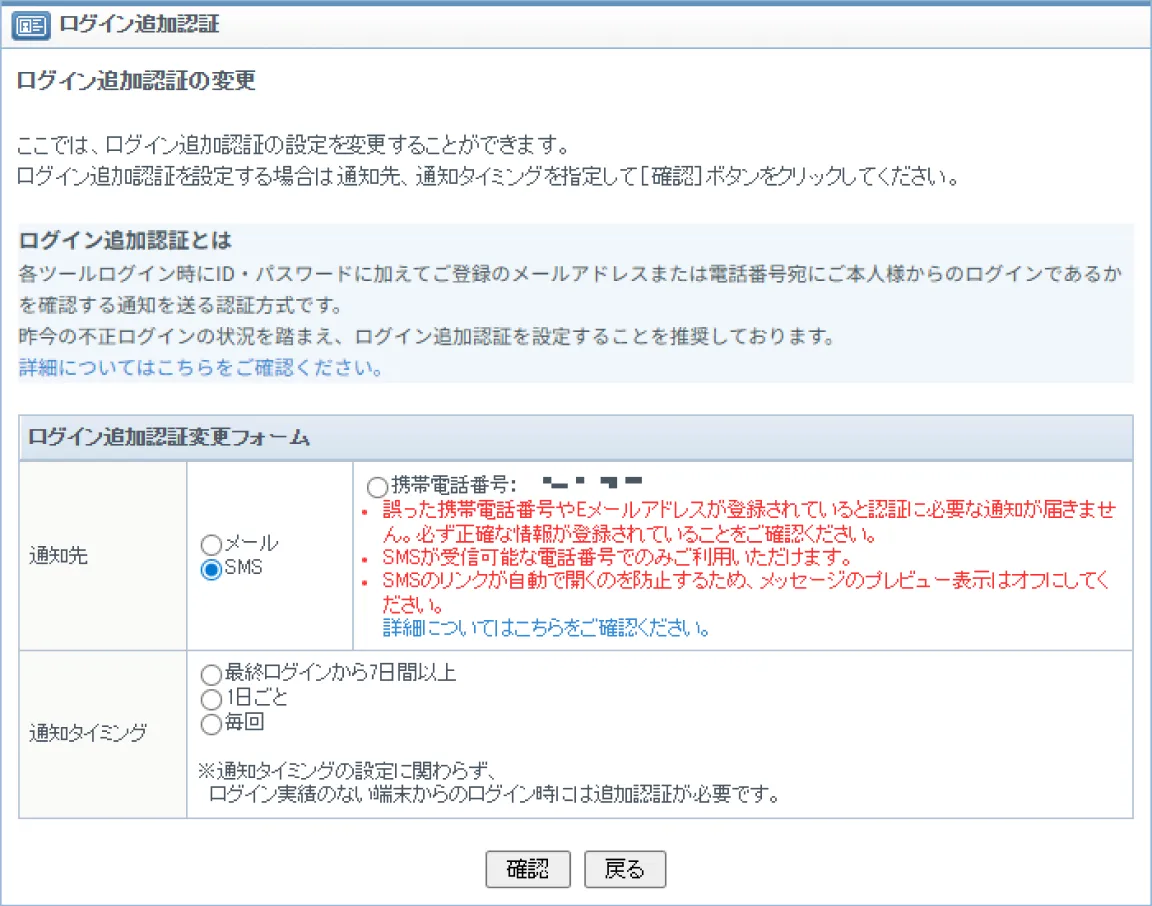
7日間以上ログイン実績のない端末からのログインが確認された場合は、ログイン追加認証を要求します。
当該期間中に同一端末からログインした場合は、ログイン時の追加認証は発生しません。
・「1日毎」を設定した場合
当日ログイン実績のない端末からのログインが確認された場合は、ログイン追加認証を要求します。
当該期間中に同一端末からログインした場合は、ログイン時の追加認証は発生しません。
・「毎回」を設定した場合
同一端末からのログインでも都度ログイン追加認証を要求します。
ログイン追加認証でのログイン方法
1.ログインIDとパスワードを入力しログインすると、承認画面が表示されます。
- PC会員ページ

- スマホアプリ

- はっちゅう君

【キャンセル】ボタンはクリックしないでください。
キャンセルボタンをクリックすると、受信したメールで承認を行ってもエラーでログインできません。
ログインをキャンセルされる場合以外は、ログインが完了するまで【キャンセル】ボタンをクリックしないようご注意ください。
詳細は以下ページをご参照ください。
2.メールまたはSMSでログイン追加認証の確認メッセージを受信するので、ご自身のログインで問題なければ「本人です。確認しました。」を選択してください。
※マネーフォワード社などの資産管理ツールと連携していた場合も、ログイン追加認証のメールが発生致します。
ご利用の端末やご契約プラン等によってはSMSメッセージやHTMLメールが正しく表示されないことがあります。
(「本人です。」ボタンが表示されない等)
メールソフトやご契約されているメール提供会社の設定画面でHTMLメールを受信可能に設定することでメール内容は表示されますが、セキュリティ上HTML形式でメールを表示できない場合、SMS形式でのメッセージ受信設定をご検討ください。

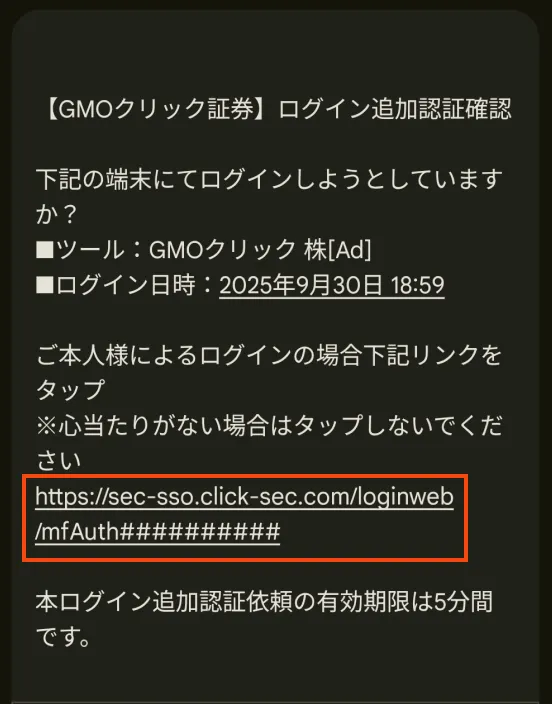
各種端末は自動でログインが承認されます。
身に覚えのないログイン追加認証メッセージに対して「本人です。確認しました。」と誤って承認し、不正ログインによる損失が発生した場合、その損失を補償できない場合がございます。
身に覚えのないログイン追加認証が発生した場合は、メールでは「いいえ、違います」を選択し、SMSではメッセージを削除してください。
十分ご注意くださいますようお願い申し上げます
-
メールまたはSMSで、身に覚えのないログイン追加認証のメッセージを受信した場合は「いいえ、違います。」を選択してください。
※マネーフォワード社などの資産管理ツールと連携していた場合も、ログイン追加認証のメールが発生致します。
-
「いいえ、違います。」をクリック後、速やかにログインパスワードと取引暗証番号の変更など、必要なセキュリティ対策を行ってください。
-
身に覚えのないログイン追加認証のメッセージが表示され、誤って「本人です。確認しました。」を選択してしまった場合は、速やかにログインパスワードと取引暗証番号の変更など、必要なセキュリティ対策を行ってください。
- もし取引規制をご要望する方は当社までご連絡ください。