
重要なご案内(2026年10月14日更新)
2026年11月28日(土)よりログインはパスキー認証のみになります。
ご利用の端末すべてにパスキーの設定をお願いします。
- 設定方法はこちら
- PC (Windows/macOS)
- スマートフォン/iPad
- Apple Wacth
2026年11月28日(土)より、パスキーを設定済みのお客様について、ユーザIDとログインパスワードによるログインを終了いたします。※1
同日以降は、パスキーを登録した端末からのみログインいただけます。スマートフォン・PCなど、ご利用の端末すべてにパスキーの設定※2をお願いいたします。
1 パスキー認証とは
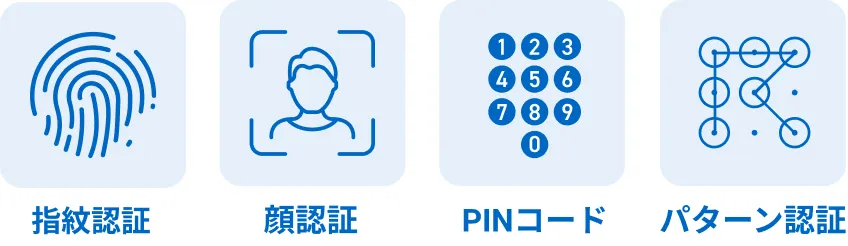
パスキー認証は、従来のパスワードに代わるより安全で簡単な認証方法です。
お使いのスマートフォンやPCの指紋認証・顔認証やPINコードなど、いつもの「端末ロック解除」の操作だけでスムーズにログインできます。
※生体認証は、お使いの端末上で行われるため、お客様の生体情報が当社に送信・保存されることはありません。安心してご利用いただけます。
2 動作環境
セキュリティ強化(フィッシング詐欺等の不正アクセス対策)のため、2026年11月28日(土)より、ログインは「パスキー認証」のみになります。
パスキー認証をご利用いただくには、以下の対応端末(スマートフォン・PCなど)が必要となります。
導入直後は、設定に関するお問い合わせでコールセンターの混雑が予想されます。お手続きをスムーズに進めていただくため、あらかじめお客様ご自身のご利用環境がパスキー認証に対応しているか、ご確認とご準備をお願いいたします。
| 端末 | OSバージョン | ブラウザ | パスキー保管場所 |
|---|---|---|---|
| iPhone | iOS 16〜18, 26 | Safari※1 | iCloudキーチェーン※2 |
| Android | Android 9.0〜17.0 | Chrome | Googleパスワードマネージャー※2 |
| Windows | Windows 11 22H2 以上 | Edge※3 / Chrome | Googleパスワードマネージャー Windows Hello |
| Mac | macOS 13.5 以上 | Safari / Chrome | iCloudキーチェーン Googleパスワードマネージャー |
| iPad | iPadOS 16~18, 26 | Safari | iCloudキーチェーン※2 |
| Apple Watch | watchOS 10~11, 26 | ー | ー |
※1Chromeアプリをご利用の場合、iOSのバージョンによってはパスキーが正常に動作しないことがあります。
※2上記以外のパスワードマネージャーへの登録も可能ですが、動作保証の対象外となります。
※3Microsoft Edgeでは、「Microsoftパスワードマネージャー」に保存したパスキーが利用できない場合があります。保存先に「Windows Hello」をご選択ください。
3 パスキー認証の設定方法
PC (Windows/macOS)
ユーザーID・ログインパスワードでログイン後、表示されるパスキー設定のポップアップからご設定ください。
詳細は以下動画をご覧ください。
お客様のご利用いただく機種や設定によって認証画面が異なります。詳しくは以下をご参照ください。
- クロスデバイス認証(QRコード)※
-
①「iPhone、iPad、またはAndroidデバイス」を選択し、②「次へ」をクリック
※同様の画面に遷移しない場合は「別の方法で保存」や「キャンセル」を押すと遷移する場合がございます。
※端末の設定状況によって画面表示が異なる場合がございます。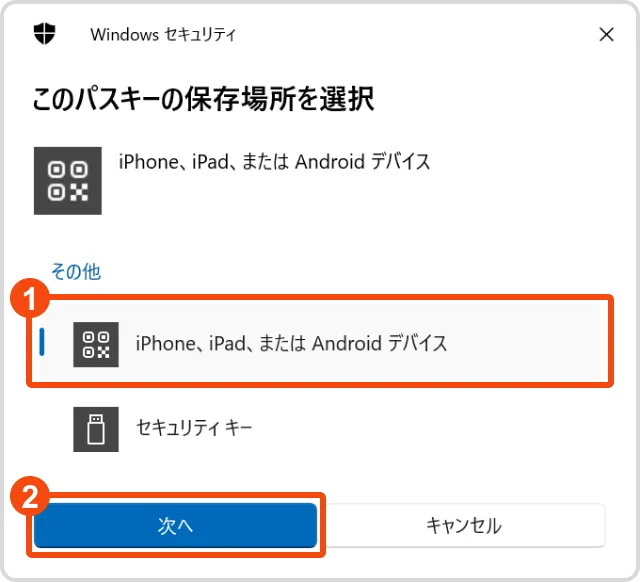
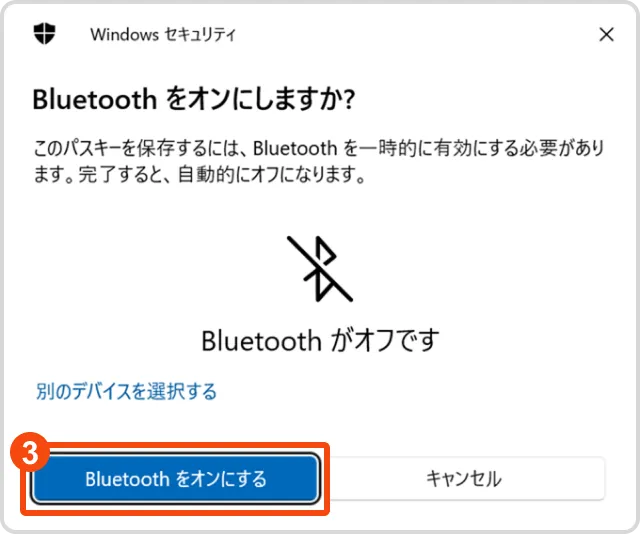
Bluetoothがオフになっている場合は、③「Bluetoothをオンにする」をクリック
④スマートフォン端末でカメラを起動しQRコードをスキャン
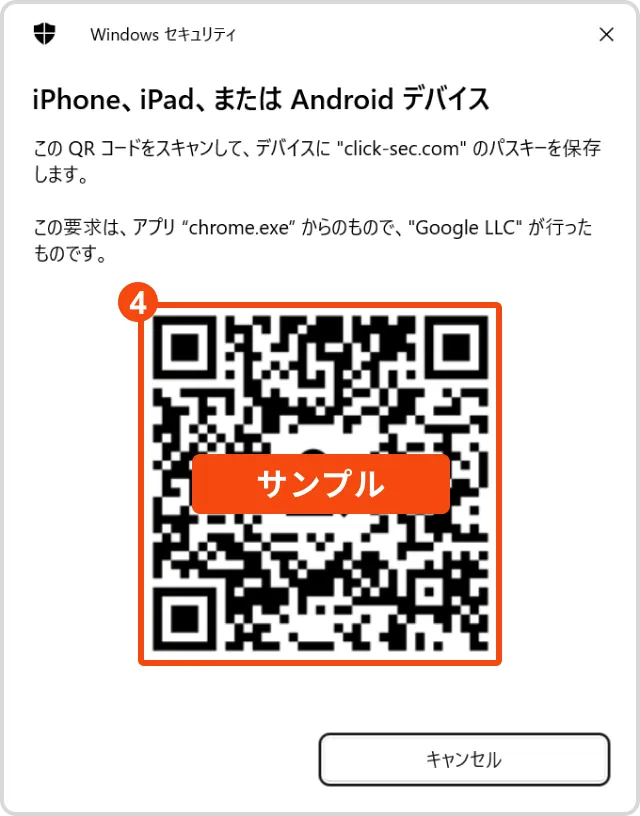
⑤この画面が表示されたらスマートフォンでパスキー設定の操作を開始
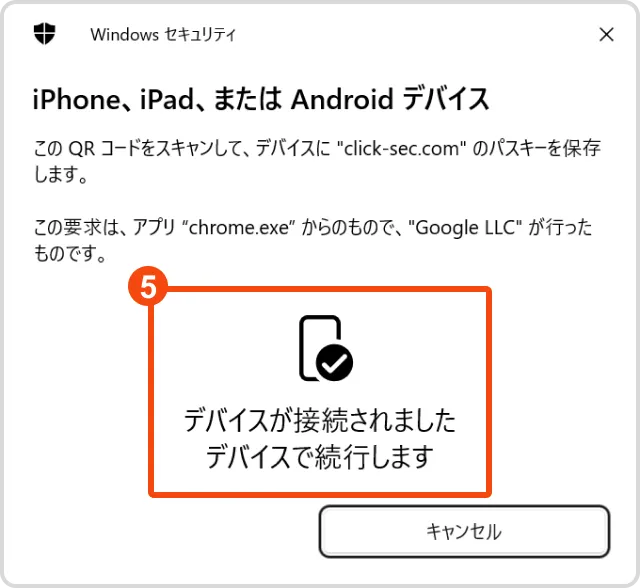 ■スマートフォン画面
⑥「パスキーを追加」をタップ
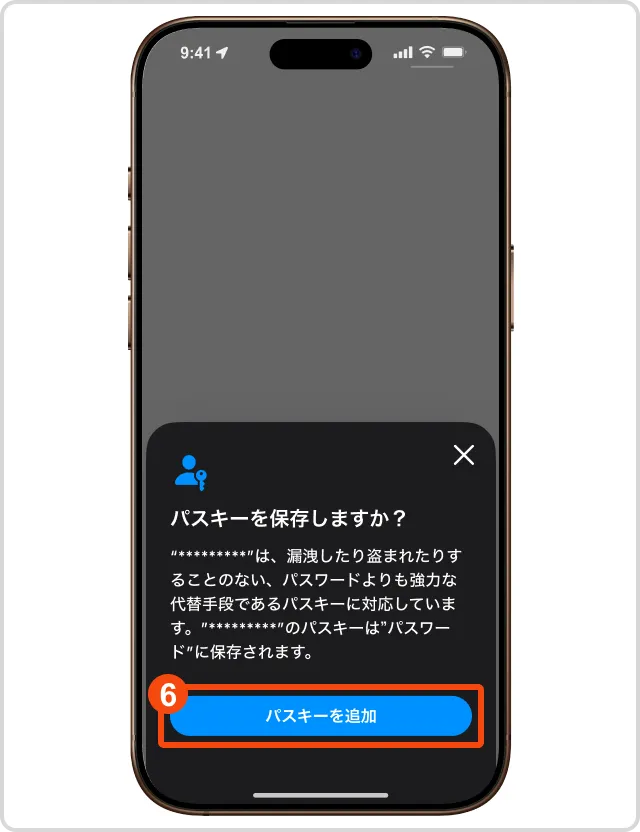
⑦任意の生体認証(顔、指紋、パスコード、パターン)で登録
※画面はパスコード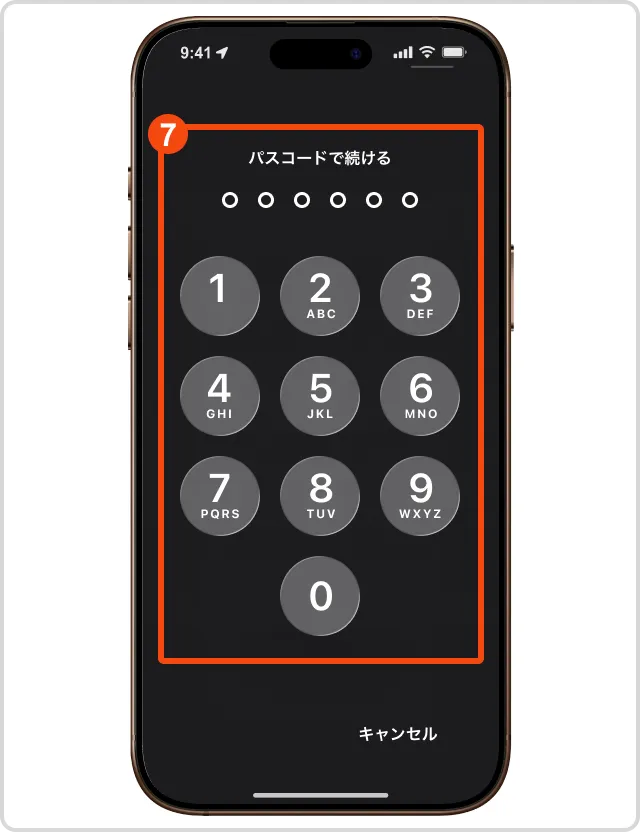
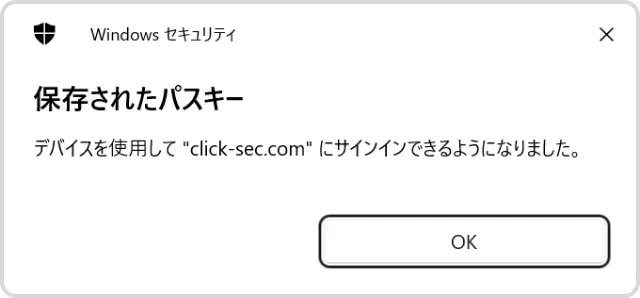
サインインできるようになりました。とでれば設定完了
 【ログイン方法】
①「iPhone、iPad、またはAndroidデバイス」を選択し②「次へ」をクリック
※画像と同じ画面が表示されない場合は、「別のパスキーを使用する」や「スマートフォン、タブレット、またはセキュリティキーを使用する」をクリックすると同様の画面へ遷移いたします。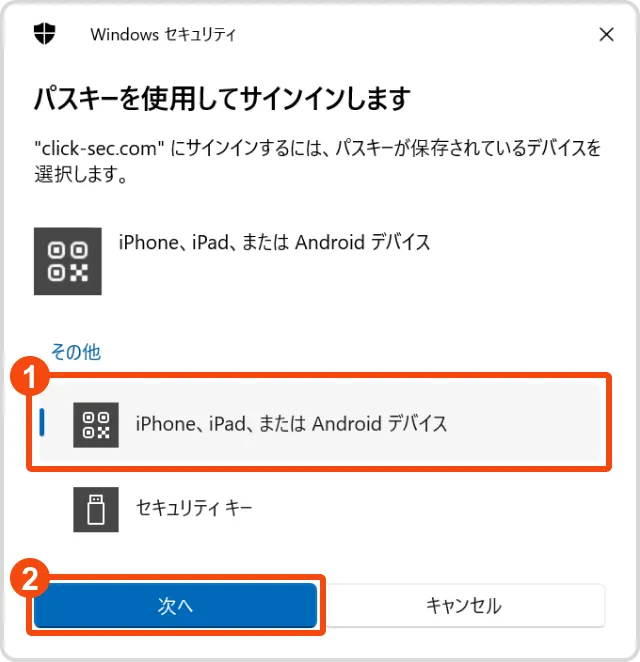
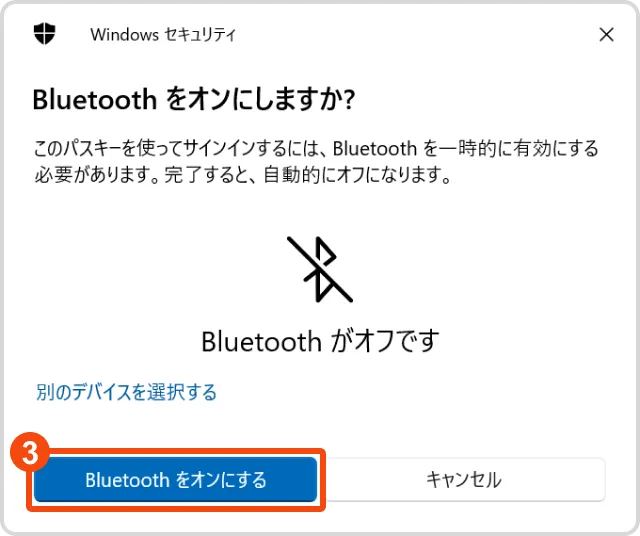
Bluetoothがオフになっている場合は、③「Bluetoothをオンにする」をクリック
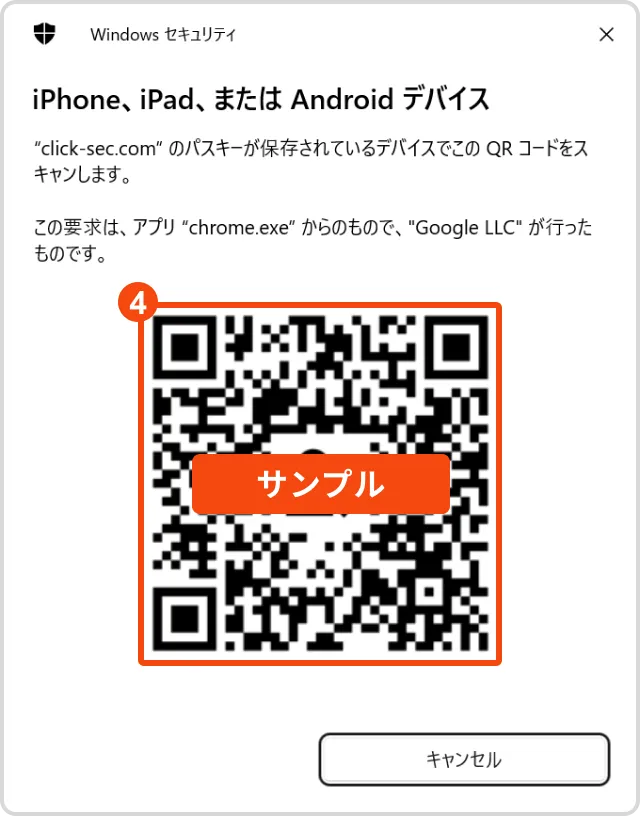
④スマートフォン端末でカメラを起動しQRコードをスキャン
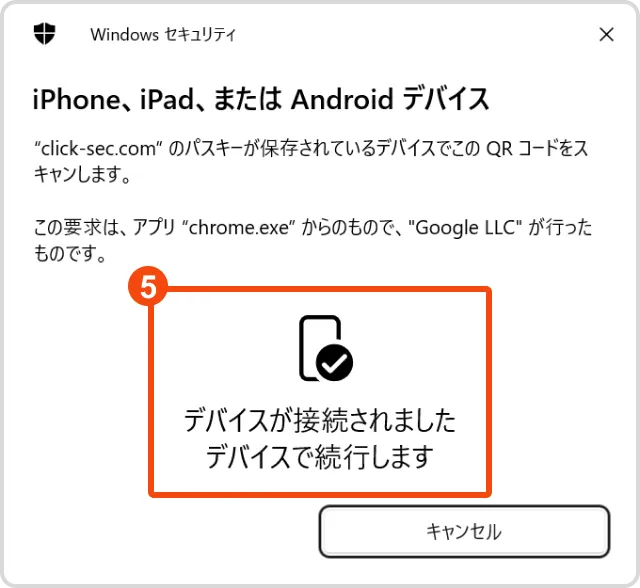
⑤この画面が表示されたらスマートフォンで生体認証を実施
 ■スマートフォン画面
⑥「パスキーを使用」をタップ
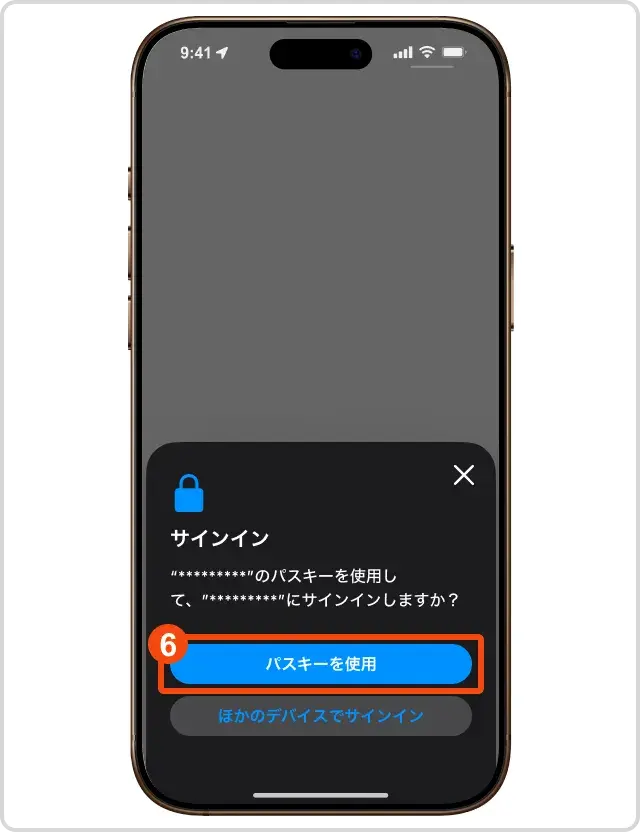
⑦事前に設定した任意の生体認証(顔、指紋、パスコード、パターン)で進む
※画面はパスコード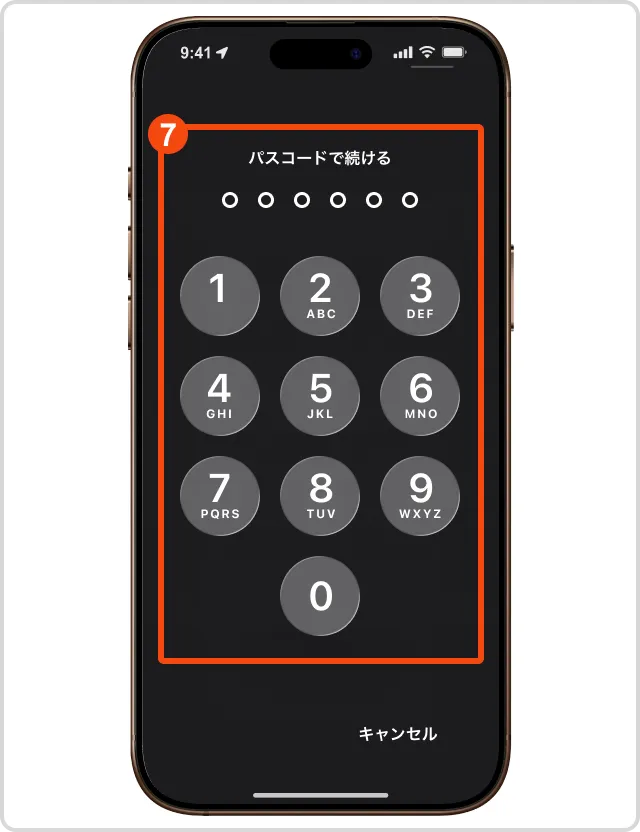
認証完了しマイページへ
- iCloudキーチェーン
-
パスキーを設定をクリックすると指紋や顔などの生体認証が求められるため進める
※画像は指紋認証
※端末の設定状況によって画面表示が異なる場合がございます。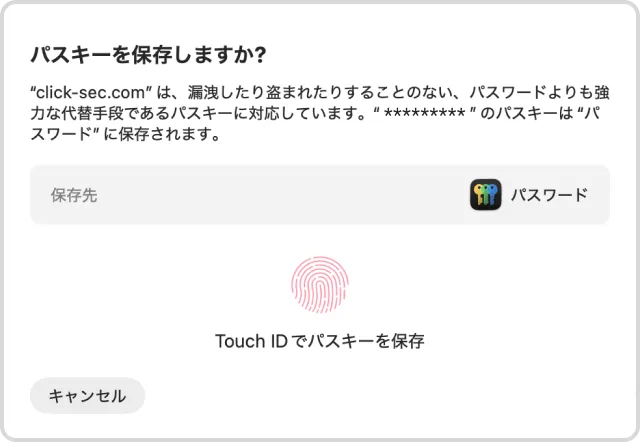
認証に成功するとパスキー設定が完了
【ログイン方法】パスキーでログインをクリックし事前に設定した生体認証でログイン
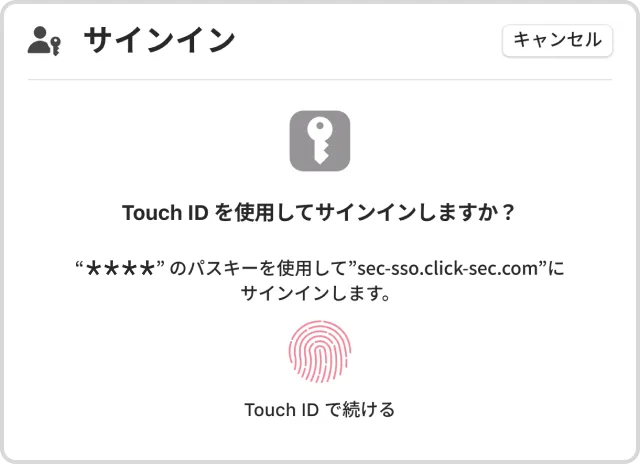
認証完了しマイページへ
- Googleパスワードマネージャー
-
①「作成」をクリック
※端末の設定状況によって画面表示が異なる場合がございます。
※同様の画面に遷移しない場合は「別の方法で保存」や「キャンセル」を押すと遷移する場合がございます。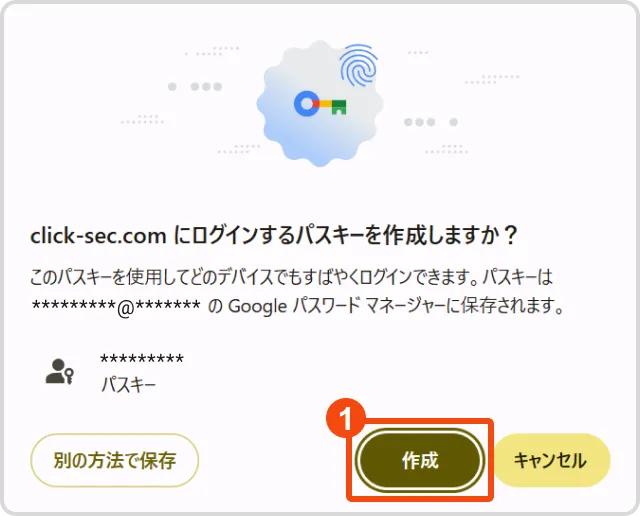
②GoogleパスワードマネージャーのPINを入力し、③「次へ」をクリック
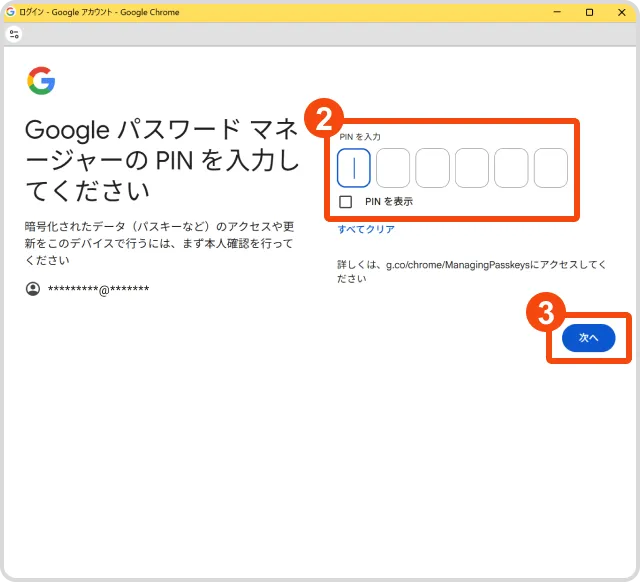
認証に成功するとパスキー設定が完了
【ログイン方法】パスキーでログインをクリックし、①Googleパスワードマネージャーを選択し、②「続行」をクリック
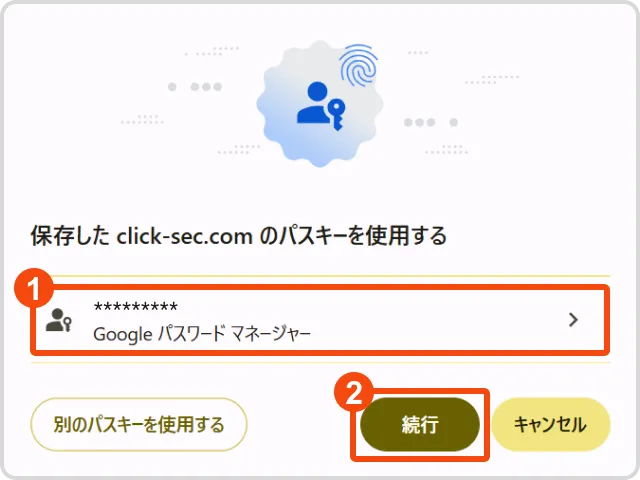
③Googleパスワードマネージャーに設定されているPINを入力し、④「次へ」をクリック
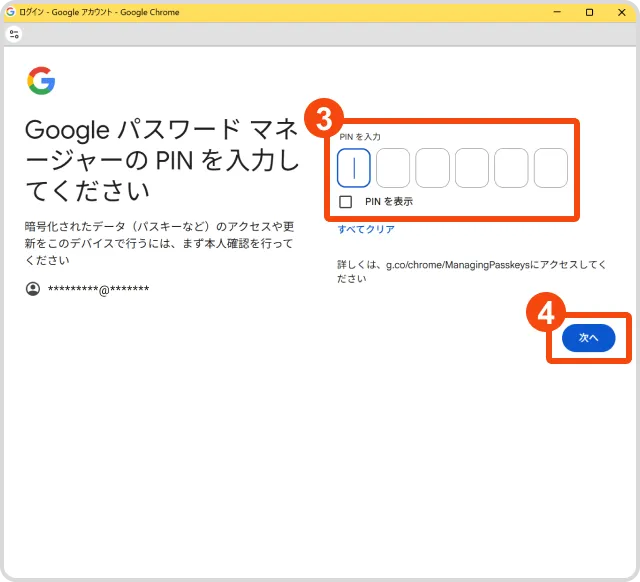
認証完了しマイページへ
- Windows Hello
-
Windows Helloに設定されている顔、指紋、PINなどを入力し設定
※画像はPIN
※端末の設定状況によって画面表示が異なる場合がございます。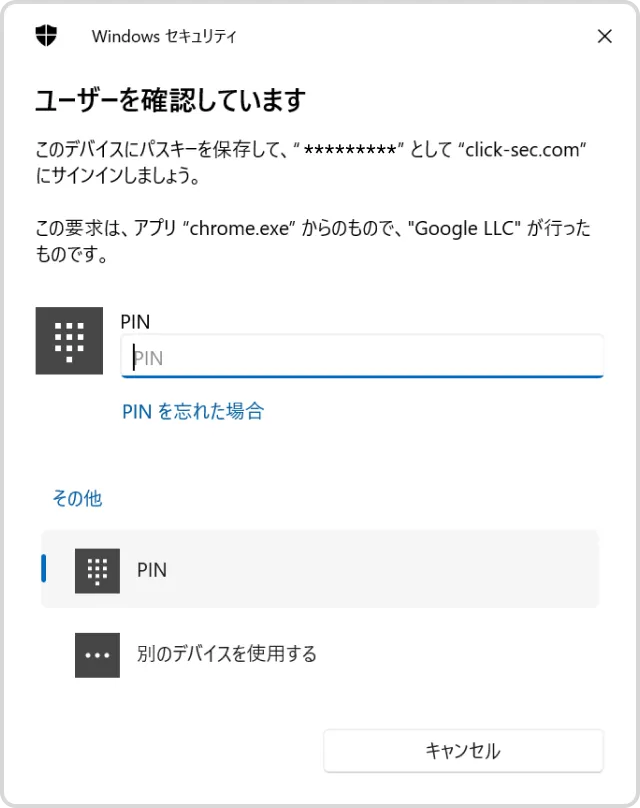
サインインできるようになりました。と表示されれば設定完了
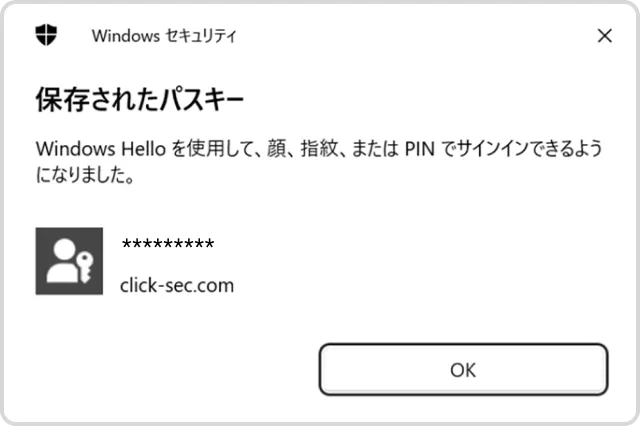 【ログイン方法】
パスキーでログインをクリックし、PINコード等を入力
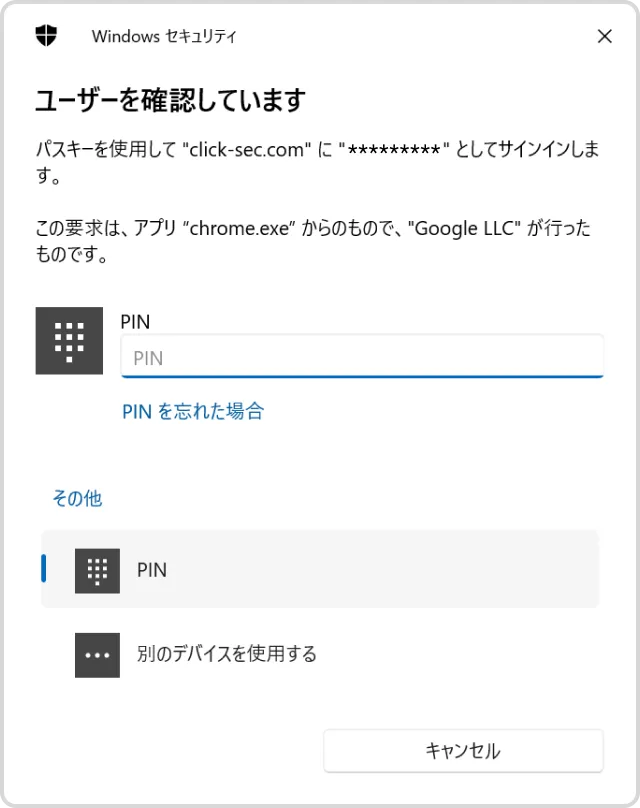
認証完了しマイページへ
※QRコードは株式会社デンソーウェーブの登録商標です
スマートフォン/iPad
ユーザーID・ログインパスワードでログイン後、表示されるパスキー設定のポップアップからご設定ください。
詳細は以下動画をご覧ください。
お客様のご利用いただく機種や設定によって認証画面が異なります。詳しくは以下をご参照ください。
- iCloudキーチェーン
-
①「パスキーを追加」をタップ
※iCloudキーチェーンがオフになっている場合はあらかじめオンに設定していただく必要がございます。
※端末の設定状況によって画面表示が異なる場合がございます。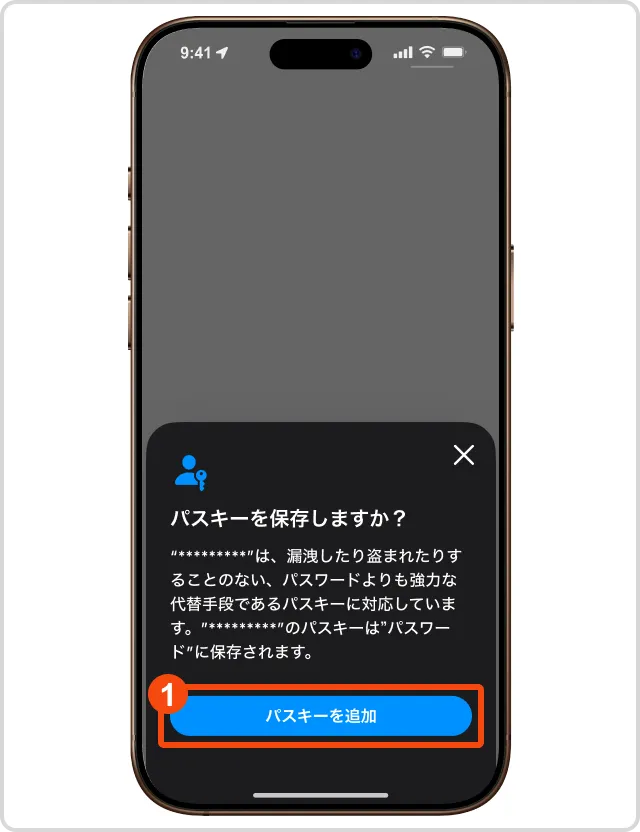
②任意の生体認証(顔、指紋、パスコード、パターン)で登録
※画面はパスコード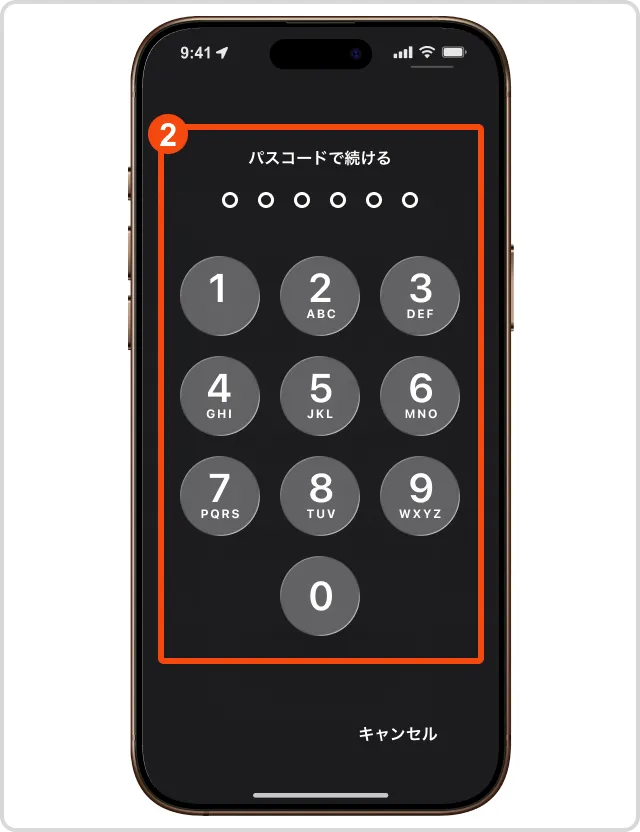
認証に成功するとパスキー設定が完了
【ログイン方法】アプリを起動し、①「パスキーを使用」をタップ
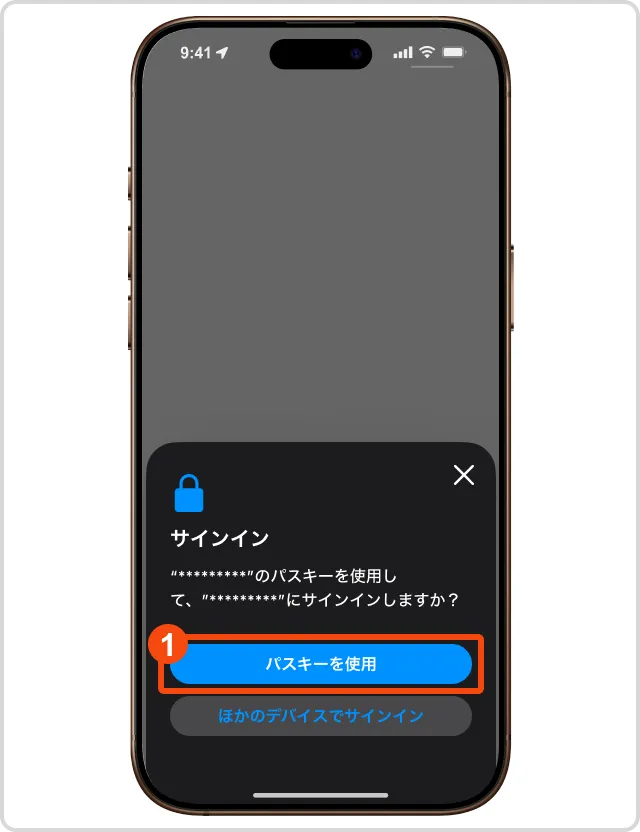
②事前に設定した任意の生体認証(顔、指紋、パスコード、パターン)で進む
※画像はパスコード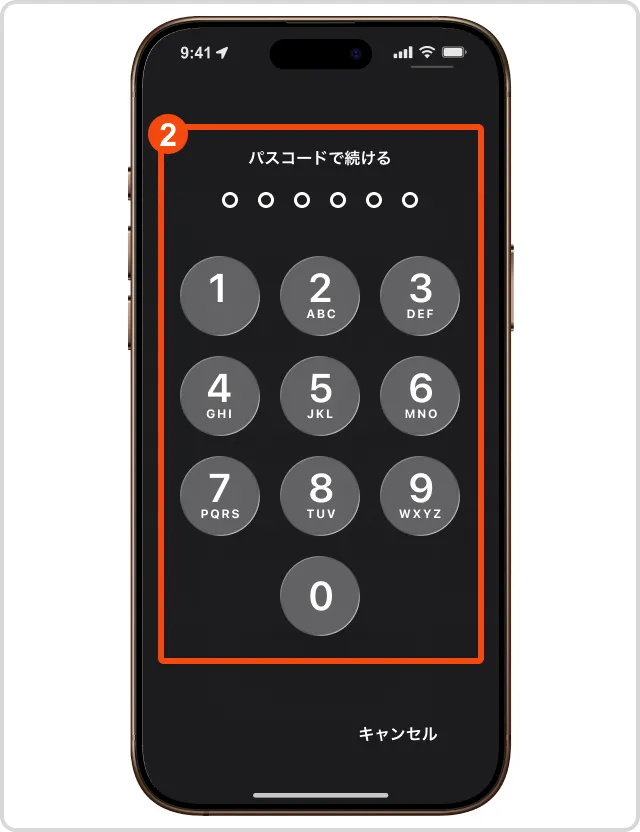
認証に成功し、ログイン完了
- Googleパスワードマネージャー※
-
①「続行」をタップ
※端末の設定状況によって画面表示が異なる場合がございます。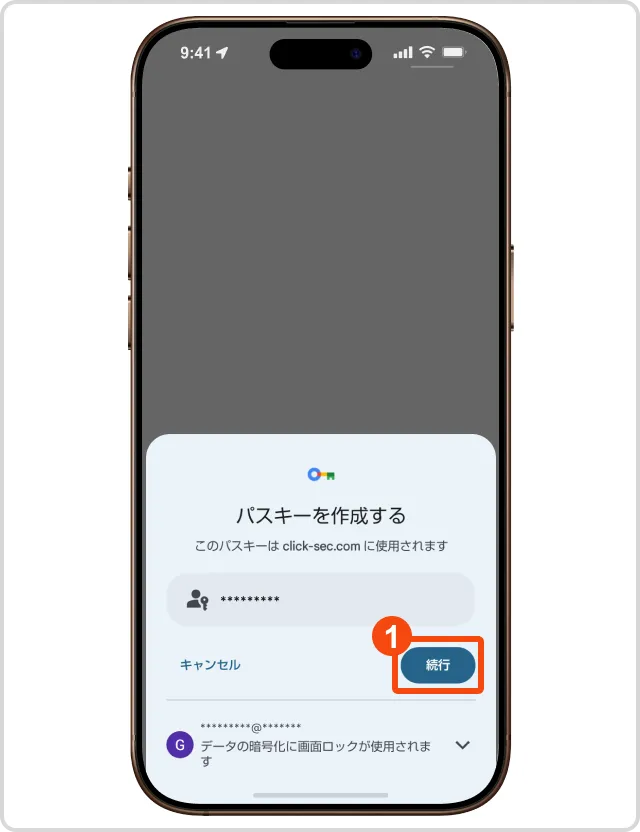
②任意の生体認証(顔、指紋、PIN、パターン)で登録
※画像はPIN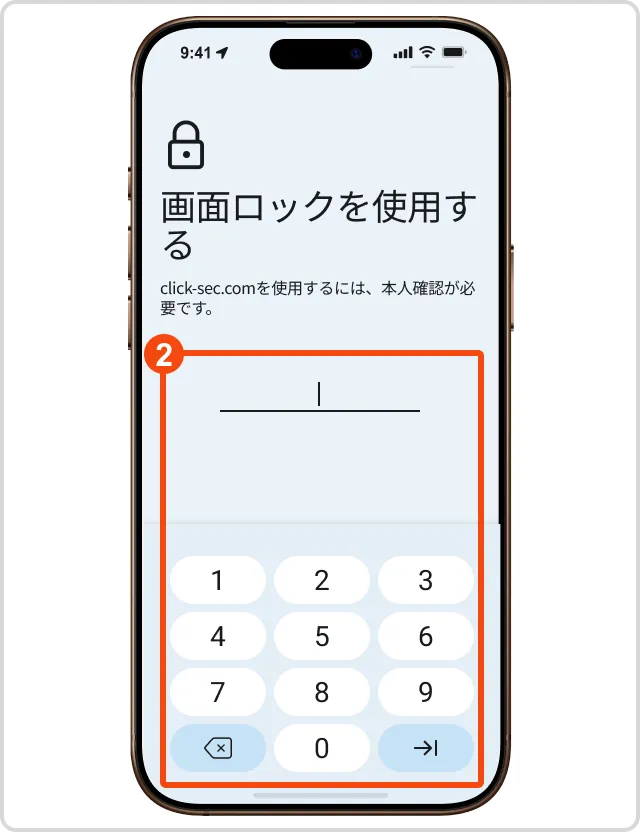
認証に成功するとパスキー設定が完了
【ログイン方法】アプリを起動し、①登録したパスキーをタップ
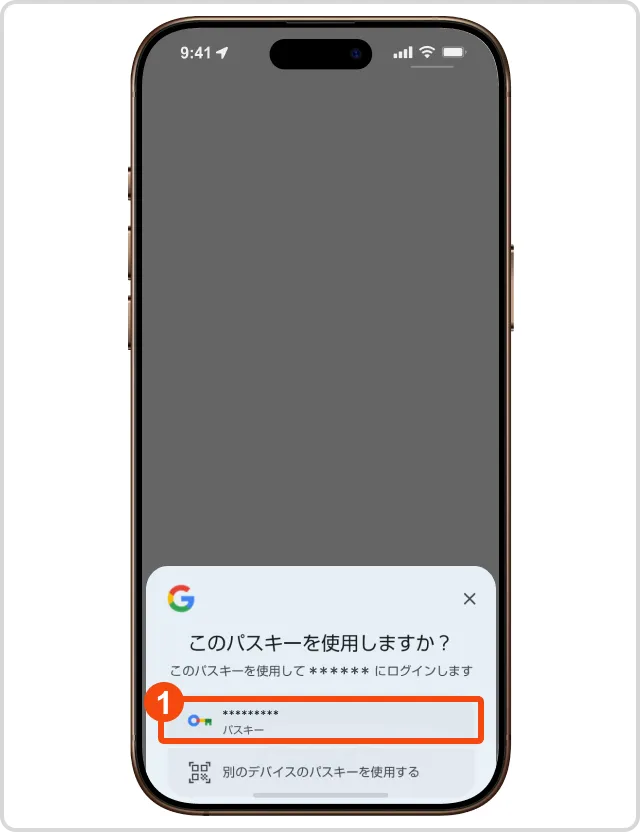
②事前に設定した任意の生体認証(顔、指紋、PIN、パターン)で進む
※画像はPIN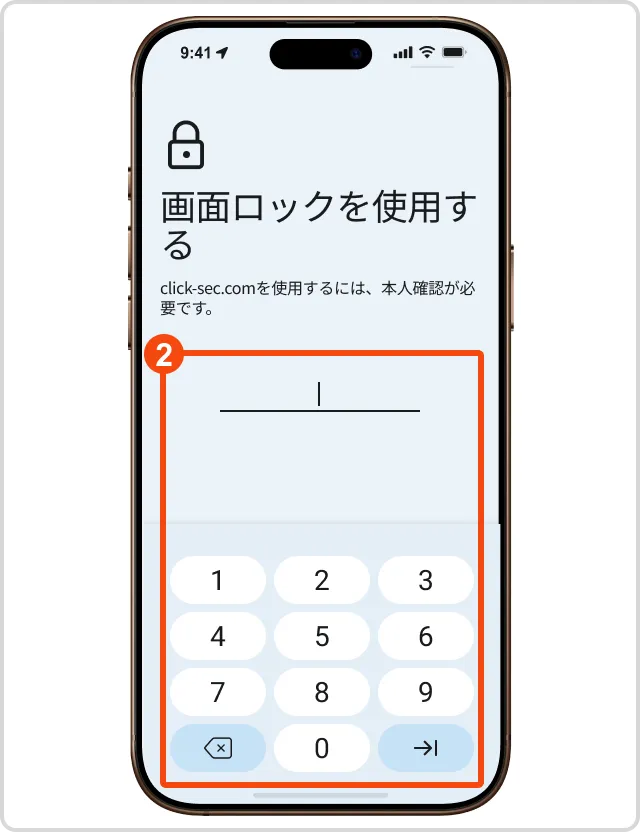
認証に成功し、ログイン完了
Apple Wacth
お客様のご利用いただく機種や設定によって認証画面が異なります。詳しくは以下をご参照ください。
- iCloudキーチェーン
-
AppleWatchにつきましては、事前にスマホアプリにてパスキー設定が必要です。
iPhoneでのパスキー設定方法
①「パスキーを追加」をタップ
※iCloudキーチェーンがオフになっている場合はあらかじめオンに設定していただく必要がございます。
※端末の設定状況によって画面表示が異なる場合がございます。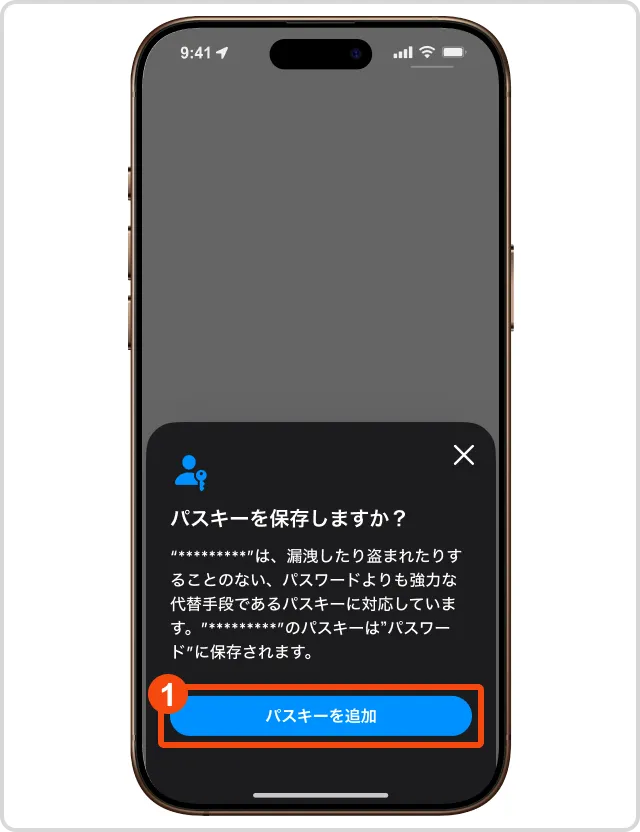
②任意の生体認証(顔、指紋、パスコード、パターン)で登録
※画面はパスコード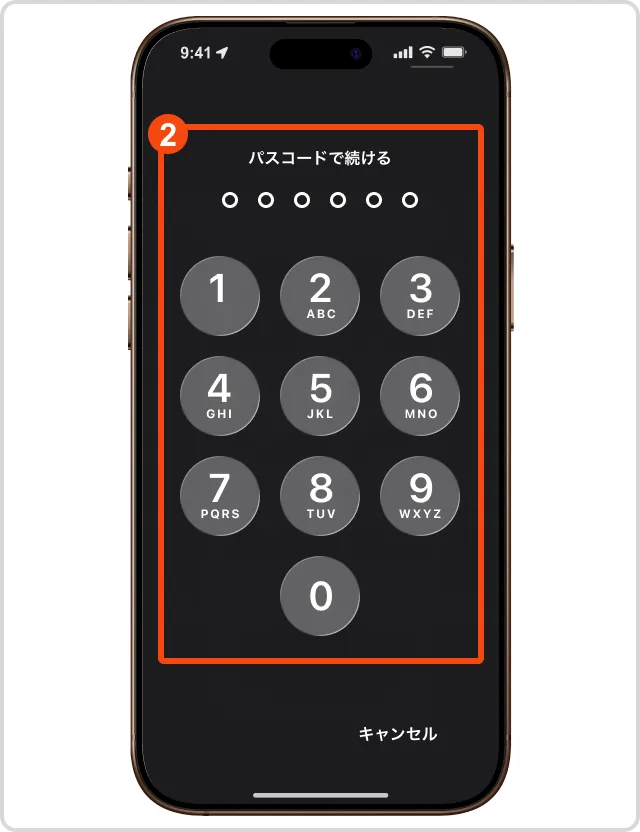
認証に成功するとパスキー設定が完了
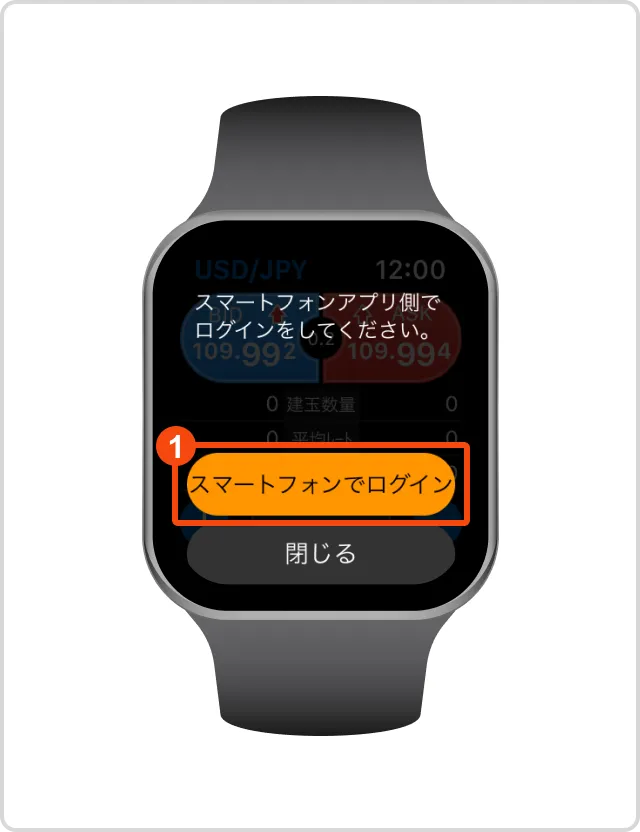
【ログイン方法】AppleWatch側で、アプリを起動し、①「スマートフォンでログイン」をタップ
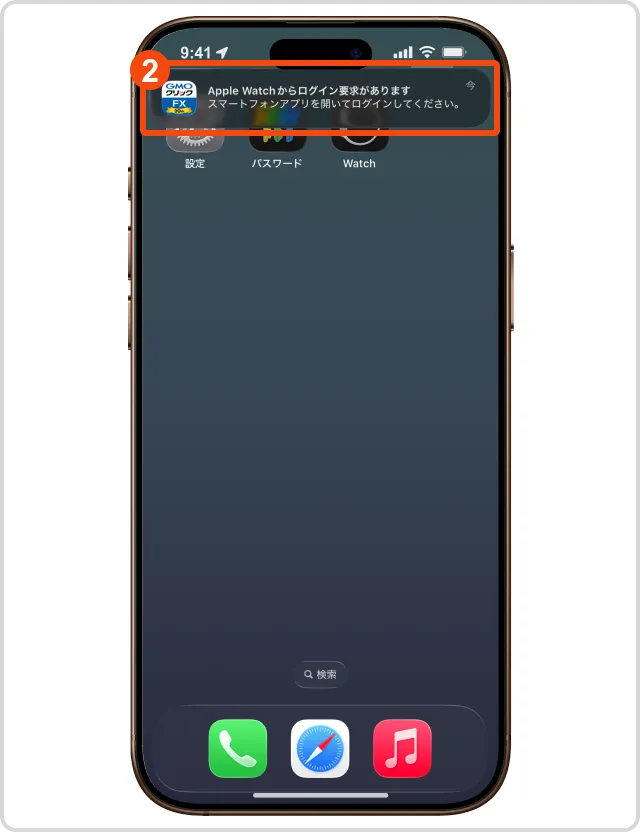
②スマートフォンに通知が届くためタップ
③「パスキーを使用」をタップ
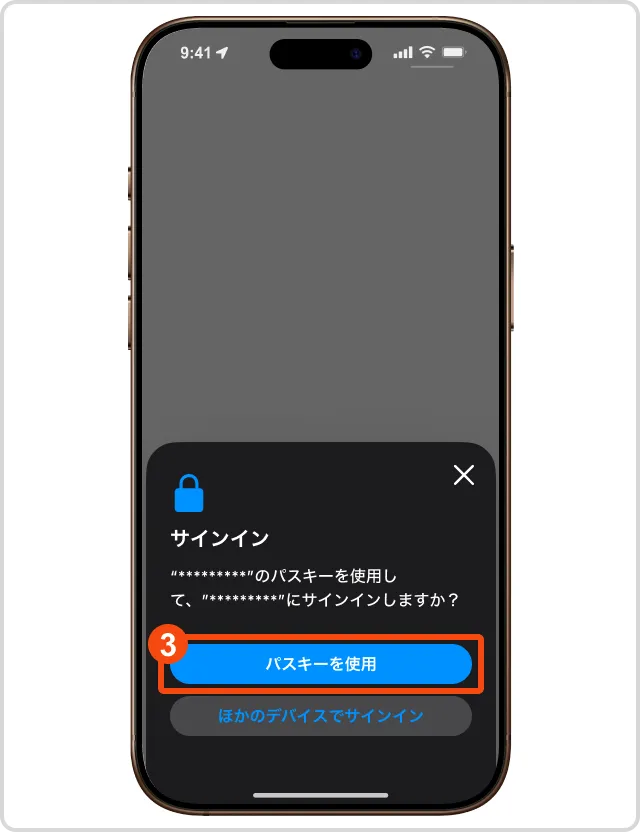
④事前に設定した任意の生体認証(顔、指紋、パスコード、パターン)で進む
※画像はパスコード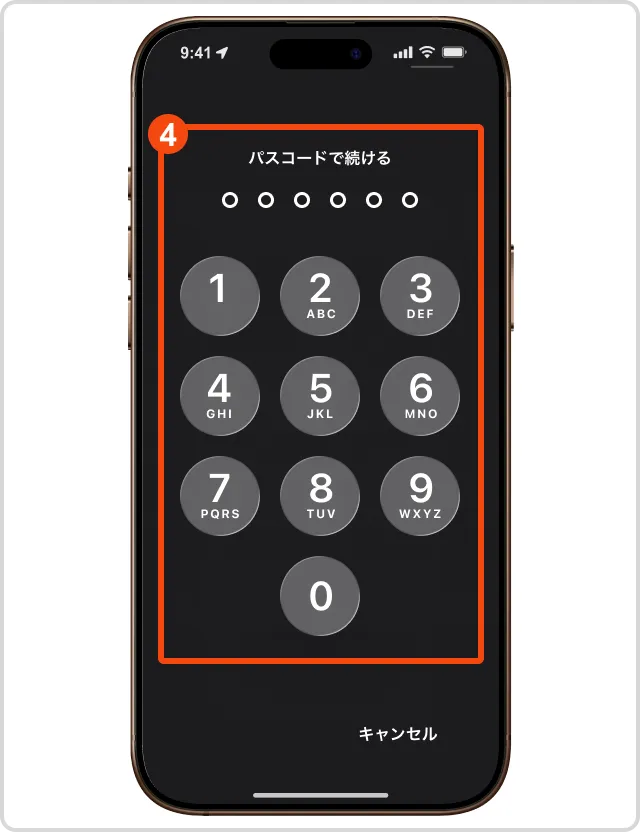
認証に成功し、ログイン完了
4
パスキー認証の
3つのメリット
-
メリット 1 フィッシング耐性が高い
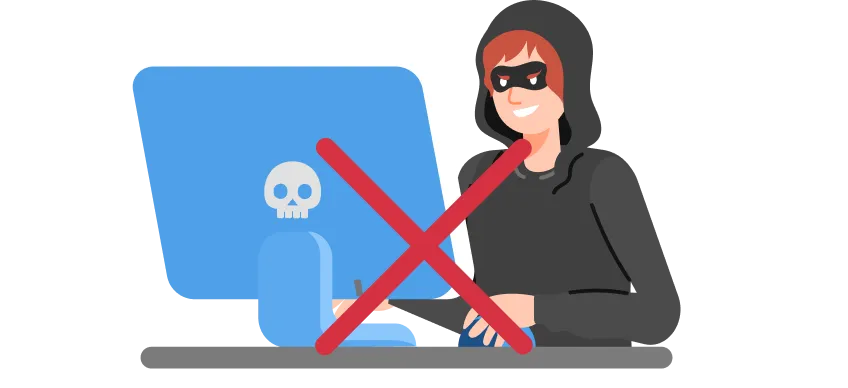
パスキーは登録したサイトのみで利用できる仕組みのため、パスワード漏洩やフィッシング詐欺による不正アクセスのリスクを大きく軽減します。
-
メリット 2 パスワードが不要
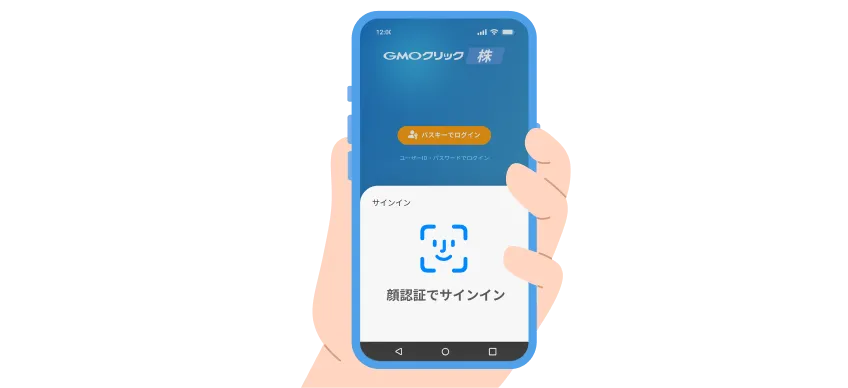
スマートフォンやPCの生体認証やPINコードなどでログインできるため、複雑なパスワードを覚えたり管理する必要がありません。
-
メリット 3 スムーズに素早くログイン
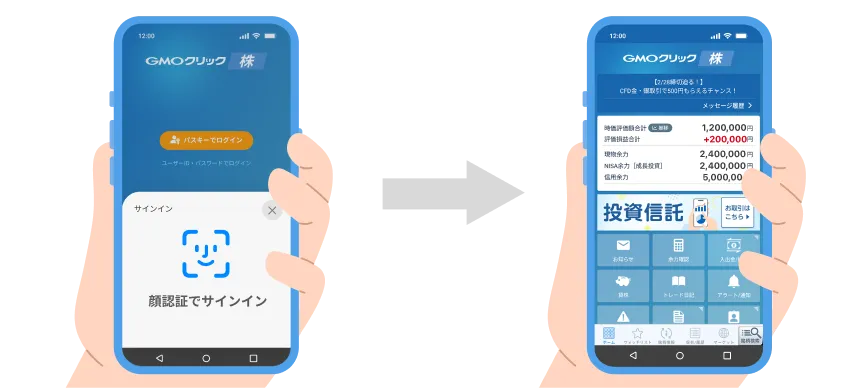
ユーザID・ログインパスワードの入力やログイン追加認証が不要となり、パスキー認証を行うだけでスムーズにログインできます。
パスキー認証と従来のログイン方法の比較
| パスキー認証 | 従来のログイン方法 | |
|---|---|---|
| パスワードの入力 | 不要 | 必要 |
| ログイン追加認証 | 不要 | 必要 |
| セキュリティ | 自身の端末の生体認証情報を利用するためフィッシング詐欺への耐性が高い | 使い回しやフィッシングサイトへの入力による、漏洩・不正利用のリスクがある |
5 よくあるご質問
利用ルール
- 複数の端末(スマホとPCなど)でログインしたい場合、それぞれで登録が必要ですか?
-
同期機能をご利用の場合は、1度の登録で済みます。
iCloudキーチェーンやGoogleパスワードマネージャーなどの同期機能が有効であれば、1つの端末で登録したパスキーが他の端末にも共有されます。同期機能をお使いでない場合は、端末ごとに登録を行ってください。
- 家族で1台のパソコンを共有していますが、複数口座のパスキーを登録できますか?
-
はい、登録可能です。それぞれの口座でログイン後、パスキー登録を完了させてください。ログイン時には、登録されている複数のアカウント(ID)からログインしたいものを選んで認証することができます。
- パスキー認証で使う「PIN」や「パスコード」は、端末のロック解除と同じものですか?
-
はい、同じものです。スマートフォンやPCを起動する際に入力している数字やパターンをそのまま使用します。GMOクリック証券専用に新しい暗証番号を設定したり、覚えたりする必要はありません。
- パスキーは何個まで作成できますか?
-
最大10個まで登録可能です。複数の端末で利用する場合はそれぞれ登録いただくことができます。
- パスキー認証は全てのツールで必要になりますか?
-
はい、パスキー認証の必須化以降、当社が提供する全てのツールでパスキー認証が必要となります。 お客様の大切な資産を守るため、必須化を待たずにお早めにご設定をお願いいたします。
- パスキーは登録後削除できますか?
-
削除することは可能ですが、以下の点にご注意ください。
- お客様自身でパスキーを削除できるのは、設定されているパスキーが2つ以上ある場合に限られます。
- マイページ等から削除手続きを行っても、サーバー側の登録情報が削除されるのみで、ご利用の端末(スマートフォンやPCなど)に保存されているパスキー自体は消えません。完全に削除する場合は、別途端末側でもパスキーの削除操作を行う必要があります。
操作と設定
- パスキー認証は必ず設定が必要ですか?
-
はい、必須化までに必ず設定が必要となります。セキュリティ強化の一環として、お早めの設定をお願いいたします。
※パスキー認証必須化以降に未設定の場合、お客様の大切な資産を守るため、お取引や出金などの一部機能に利用制限を設けさせていただきます。
- パスキー認証を設定する前に確認すべきことはありますか。
-
パスキー認証には、お客様がご利用の端末(スマートフォン・PCなど)での設定が必要です。事前に端末の設定を確認する方法はこちらをご確認ください。
- パスキー認証の設定方法を教えてください。
-
パスキー設定方法はこちらをご確認ください。
- PCでパスキーを設定したのに、アプリでログインすると「パスキーを設定してください」とでてきます
-
PCのWindowsHelloでパスキーを作成した場合、PCにパスキーは作成されますが、スマートフォンにはパスキーは登録されていません。
必須化以降はスマホアプリでログインができなくなりますので、お早めにスマートフォンにもパスキーの作成をお願いいたします。
アプリからパスキーを設定する場合は、【登録情報・申請】-【パスキー】より設定をお願いいたします。
対応端末・サービスについて
- 機種変更をした場合、パスキーはそのまま引き継がれますか?
-
同じOS間(iPhoneからiPhoneなど)の機種変更で、クラウド同期(iCloud等)をご利用であれば、特別な操作なしで引き継がれます。OSが異なる場合(AndroidからiPhoneなど)は、新しい端末で改めてパスキーの登録が必要です。
- パスキー認証が可能な端末かどうかを確認したいです。
-
パスキー認証の動作環境はこちらをご確認ください。
- 端末の画面ロックを設定していなくてもパスキーは使えますか?
-
いいえ、利用できません。パスキーを生成・使用するためには、あらかじめご利用の端末自体に「顔認証」「指紋認証」または「PINコード、パスコード、パターン」などの画面ロックが有効に設定されている必要があります。
- 物理キーは登録できますか?
-
当社において動作確認およびサポートの対象としているのは、以下の環境のみとなります
ブラウザ(クラウド保存):iCloudキーチェーン(パスワードアプリ)、Googleパスワードマネージャー
PCローカル:Windows Hello
そのため、物理キーをご利用いただけた場合でも、動作確認やサポートの対象外となりますのでご注意ください。あらかじめサポート対象の環境(OSやブラウザの標準機能)をご利用いただくことを推奨いたします。
動作環境についてはこちらをご確認ください。
エラー・トラブル解決・その他
- スマートフォンアプリから出金ができなくなりました。
-
PCでのみパスキーを設定し、スマートフォンでパスキーを設定していない場合は、スマートフォンアプリから出金ができません。スマートフォンにもパスキーを追加設定いただき再度出金操作をお試しください。
- パスキーを設定した端末を紛失してしまった場合、どうすればいいですか?
-
第三者に悪用されないよう、速やかに当社カスタマーサービスまでご連絡ください。パスキーの削除や取引規制についてご案内いたします。
- 「セキュリティキーを挿入してください」というポップアップが出て進めません。
-
PC側に生体認証やPINの設定がされていない場合、外付けの物理キー(USB等)を求められることがあります。まずは、お使いのパソコンの設定画面から「Windows Hello」や「指紋・顔・PIN・パターン」の設定が完了しているかご確認ください。
- PCでログインする際、スマホのQRコード読み取りがうまくいかない場合はどうすればいいですか?
-
まず、PCとスマートフォンの両方で「Bluetooth」がオンになっていることをご確認ください(実際にペアリング接続する必要はありません)。また、QRコードの読み取りには、スマートフォンの標準カメラアプリやGoogleレンズの使用を推奨しています。
上記を確認しても改善しない場合は、以下の原因が考えられます。- デスクトップPCにBluetoothが搭載されていない
一般的なデスクトップパソコンはBluetoothが非搭載の場合が多く、その場合はスマートフォンとの連携ができません。
解決策: 市販の外付けBluetoothアダプターをパソコンに取り付けるか、スマートフォン連携を使わずパソコン単体での認証(Windows HelloのPIN入力等)をご利用ください。 - PCとスマートフォンの距離が離れている
パスキーにはセキュリティを高めるための「近接チェック(物理的に近くにあるかの確認)」機能があります。
解決策: PCとスマートフォンの距離を数メートル以内に近づけて再度お試しください。なお、無線LANルーターや電子レンジが近くにあると電波干渉により認証が進まない場合があります。
- デスクトップPCにBluetoothが搭載されていない
- 従来のユーザーIDとログインパスワードでのログインはできなくなりますか?
-
パスキー認証の必須化以降は、原則パスキー認証によるログインのみとなります。
※パスキー認証必須化以降に未設定の場合、お客様の大切な資産を守るため、お取引や出金などの一部機能に利用制限を設けさせていただきます。
- 生体認証(顔や指紋)が認識されず、ログインできない場合はどうすればよいですか?
-
生体認証の読み取りに失敗した場合、端末側で設定している代替の「PINコード」や「パスコード(数字やパターン)」を入力する画面に切り替わりますので、そちらを入力することでログインが可能です。
- パスキー登録後も、従来のログインIDとパスワードは保管しておく必要がありますか?
-
はい、破棄せずに引き続き大切に保管してください。
パスキーが利用できない環境(普段と異なる端末など)からのログインや、パスキーの再設定、重要なお手続きの際などに、従来のログインID・パスワードが必要となります。
- スマホやPCの「ブラウザのキャッシュやCookie(履歴)」を全削除した場合、登録したパスキーも消えてしまいますか?
-
基本的には消えません。
パスキーはブラウザのキャッシュ領域ではなく、OSの安全なセキュリティ領域(iCloudキーチェーンやGoogleパスワードマネージャーなど)に保存されているため、ブラウザの履歴を削除してもクリアされることはありません。
- パスキーを設定しても取引ができません。
-
ログイン追加認証未設定規制がかかっている場合は取引ができません。ログイン追加認証が未設定の場合は、こちらをご確認いただき設定をお願いいたします。
設定が完了すると数分で規制が自動解除されます。
ご注意
パスキー認証の導入に関し、当社からパスキー設定画面やログイン画面へ誘導するURLを記載したメールを送ることは絶対にありません。
現在、送信元を当社アドレス(@click-sec.com)に偽装し、パスキー設定を促して偽サイトへ誘導する詐欺メールが確認されています。GMOクリック証券を騙るフィッシングメールにご注意ください!
以下ページもあわせてご確認ください。
不正アクセス等にご注意ください!(日本証券業協会)
お客様サポート
お電話とお問い合わせフォームよりお問い合わせを受け付けております。お電話の際はログインサポート専用ダイヤルへお問い合わせください。