STEP1 取引ツールにログイン
使いやすくて高機能なスマホアプリがおすすめ!
iOS版

Android版

PCから取引したい方はこちら
STEP2 口座に資金を入金
取引の事前準備として、あらかじめ口座に資金を入れておく必要があります。
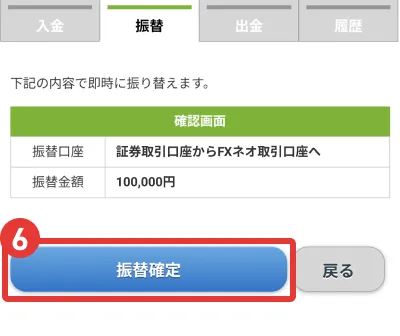
- 証券取引口座をお持ちの方
- 証券取引口座へのご入金後、FX取引口座への振替が必要です
- FX専用取引口座をお持ちの方
- FX専用取引口座へ入金されます
A : 即時入金サービス (手数料:無料)
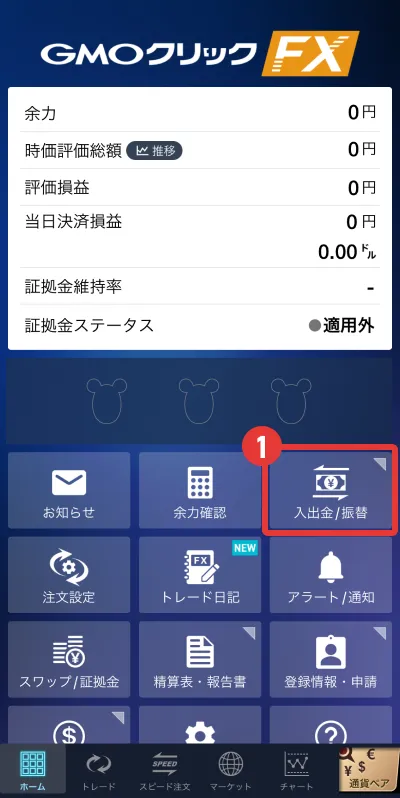
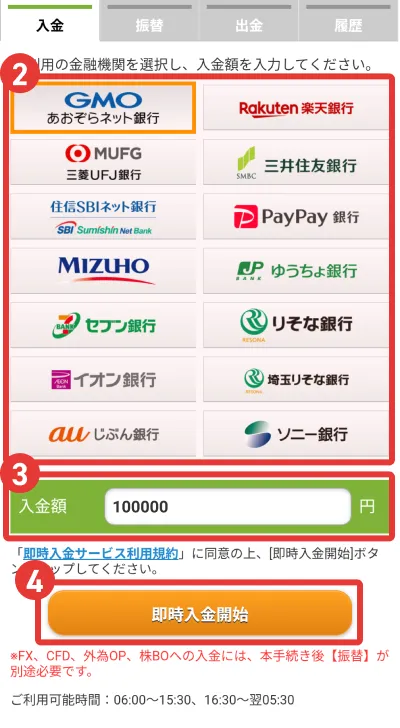
【入出金/振替】画面の[入金]ページを表示。ご利用金融機関名を選択し、お手続きください。
↓
↓
各提携金融機関のページ ログインして入金のお手続き
↓
入金手続き完了!

STEP3 取引する通貨ペアを選ぶ
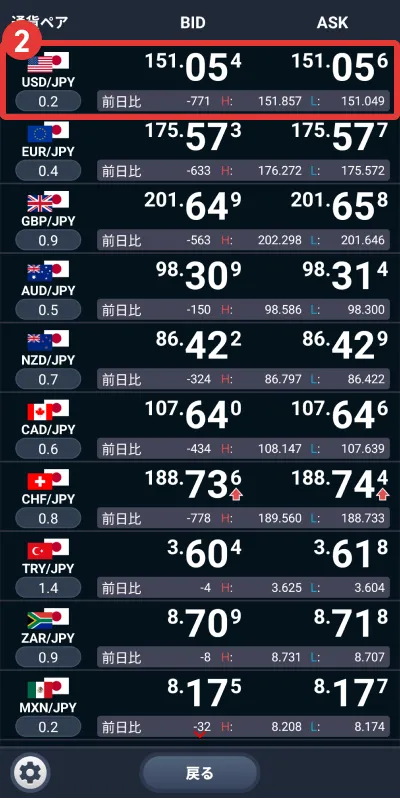
【通貨ペア】から取引可能な通貨ペアの一覧を確認できます。

↓
STEP4 注文する
取引する通貨ペアを決めたら、実際に発注をしてみましょう!
注文方法
(米ドル/円を成行で買い注文を行う場合)
「(買)ASK」をタップし、成行ページを表示。
注文内容を入力し、「確認画面へ」ボタンをタップします。
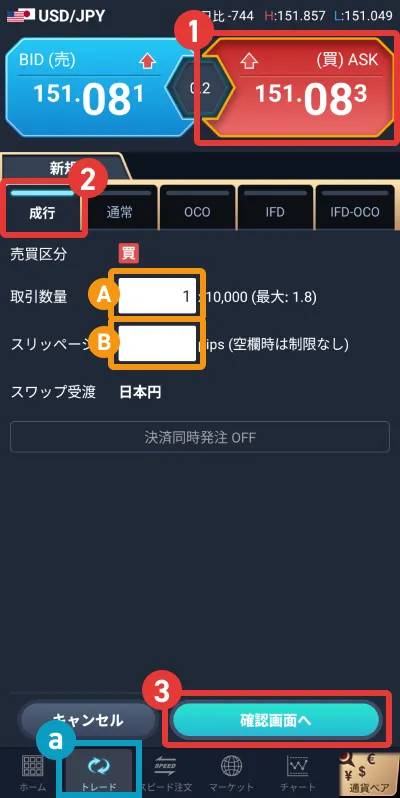
- 取引数量:取引する通貨量を入力(単位:通貨)
※米ドル/円を10,000通貨=10,000米ドルのお取引となります。 ※1取引単位あたりの必要証拠金は 【ホーム】-【スワップ/証拠金】 からご確認いただけます。0.1取引単位の場合は10分の1の金額でお考えください。 - スリッページ:任意の値を入力(空欄でもお取引可能です) ※画面が異なる場合は、aトレードをタップしてください。
↓
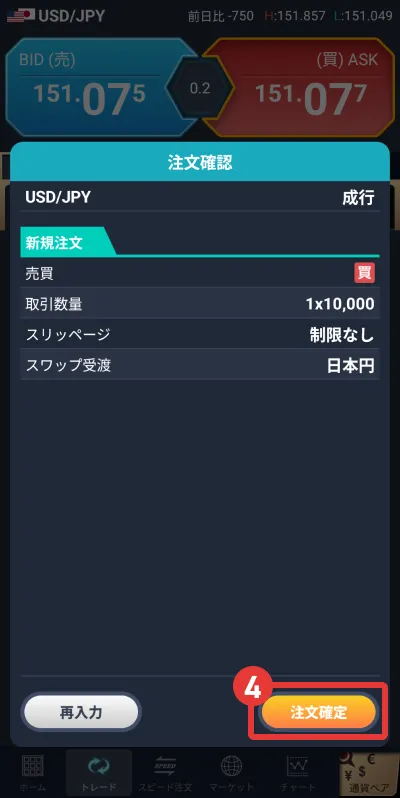
注文内容に問題がなければ、「注文確定」ボタンをタップし、注文完了です。
決済注文について
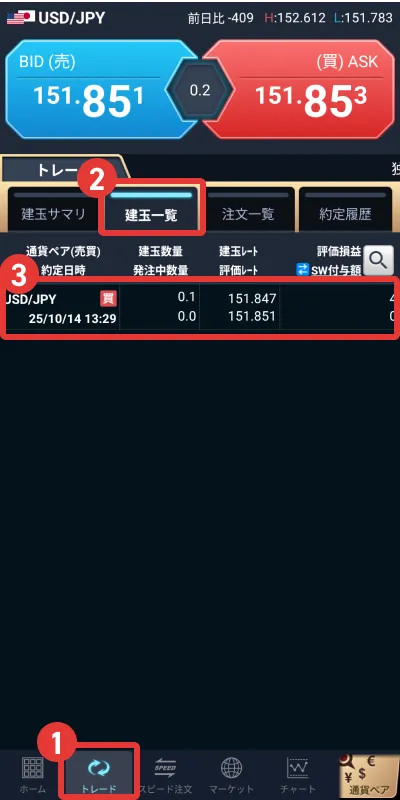
【トレード】画面の[建玉一覧]ページから決済を希望する建玉を選択。
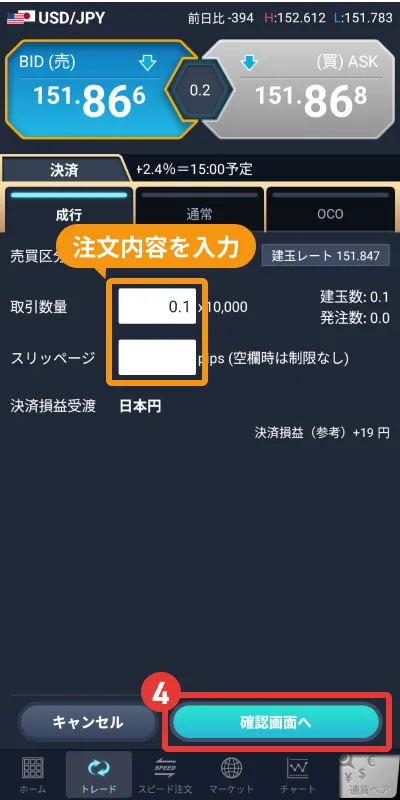
取引数量とスリッページを指定し決済注文をします。
↓
↓
