キャンペーンの条件達成には、特定のお取引が必要な場合がございます。
達成条件を満たしているかのご確認に、ぜひ本ページをご活用ください。
株式(現物) 取引履歴の確認方法
スマホアプリをご利用の場合
アプリにログイン後、【保有/履歴】をタップします。
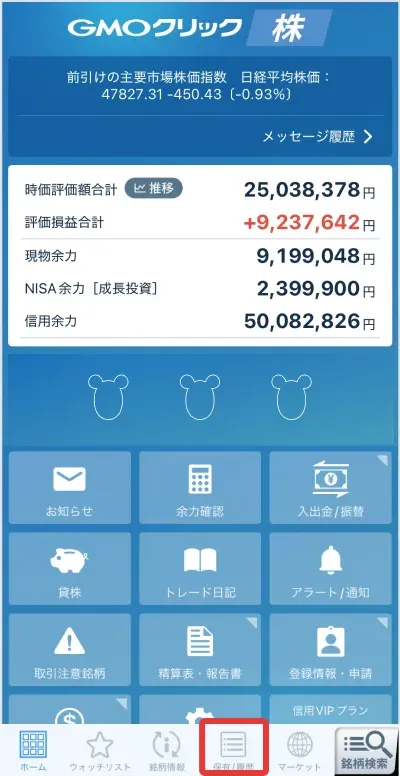
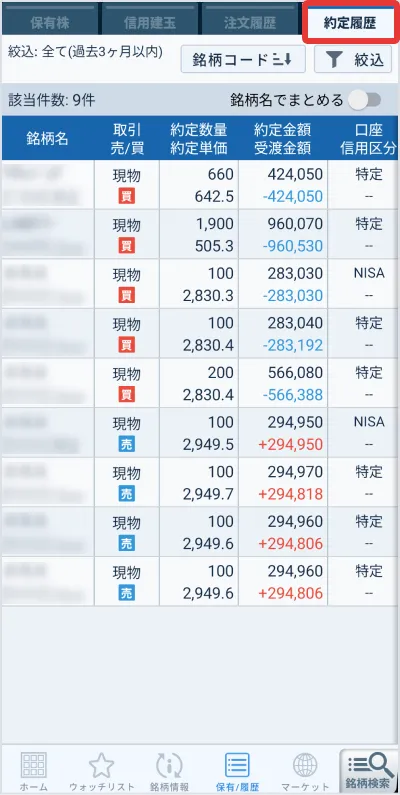
【約定履歴】のタブをタップすることでお取引の履歴を確認できます。
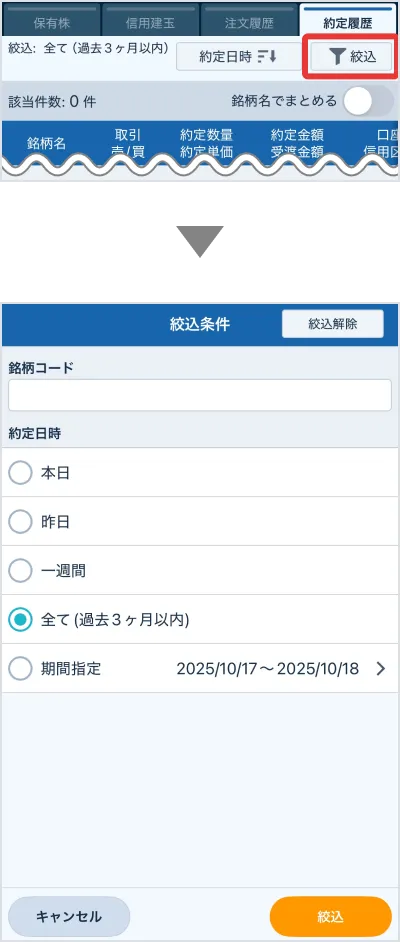
「絞込」をタップすると、銘柄や詳細な期間設定での絞り込みが可能です。本画面では3か月以内の履歴を確認できます。
PC会員ページをご利用の場合
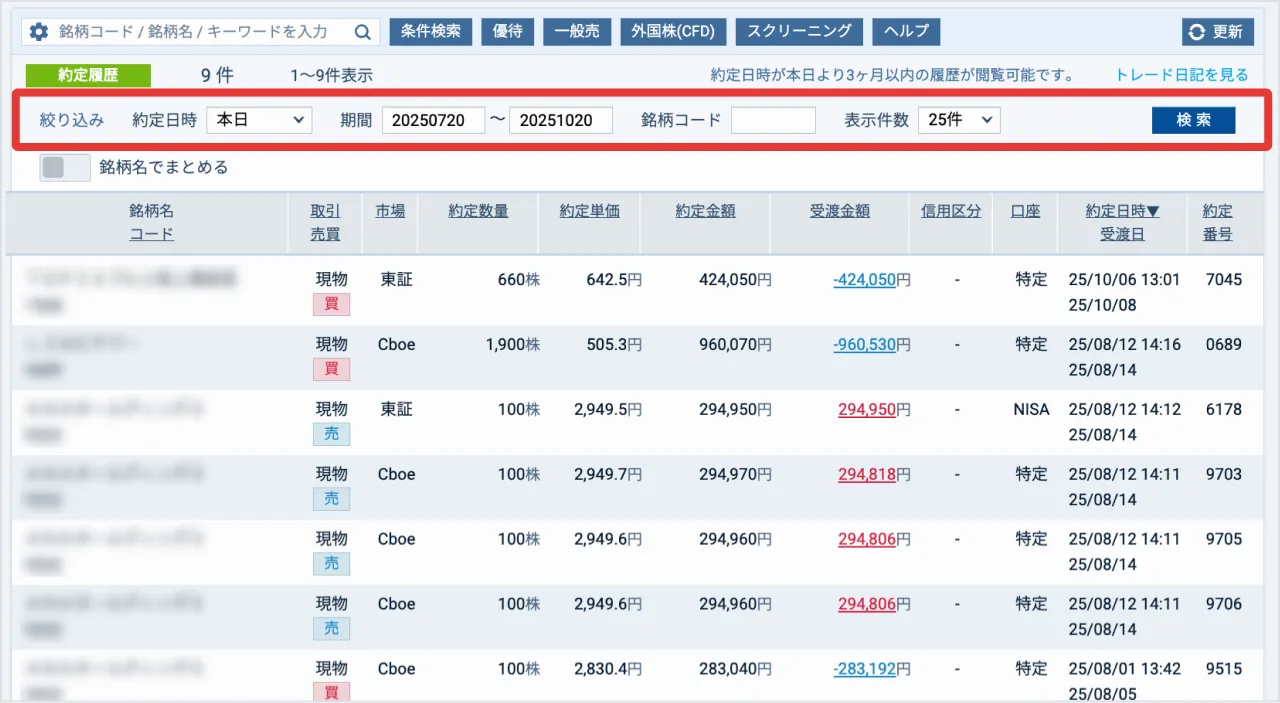
会員ページにログイン後、【株式】 - 【約定履歴】をクリックします。
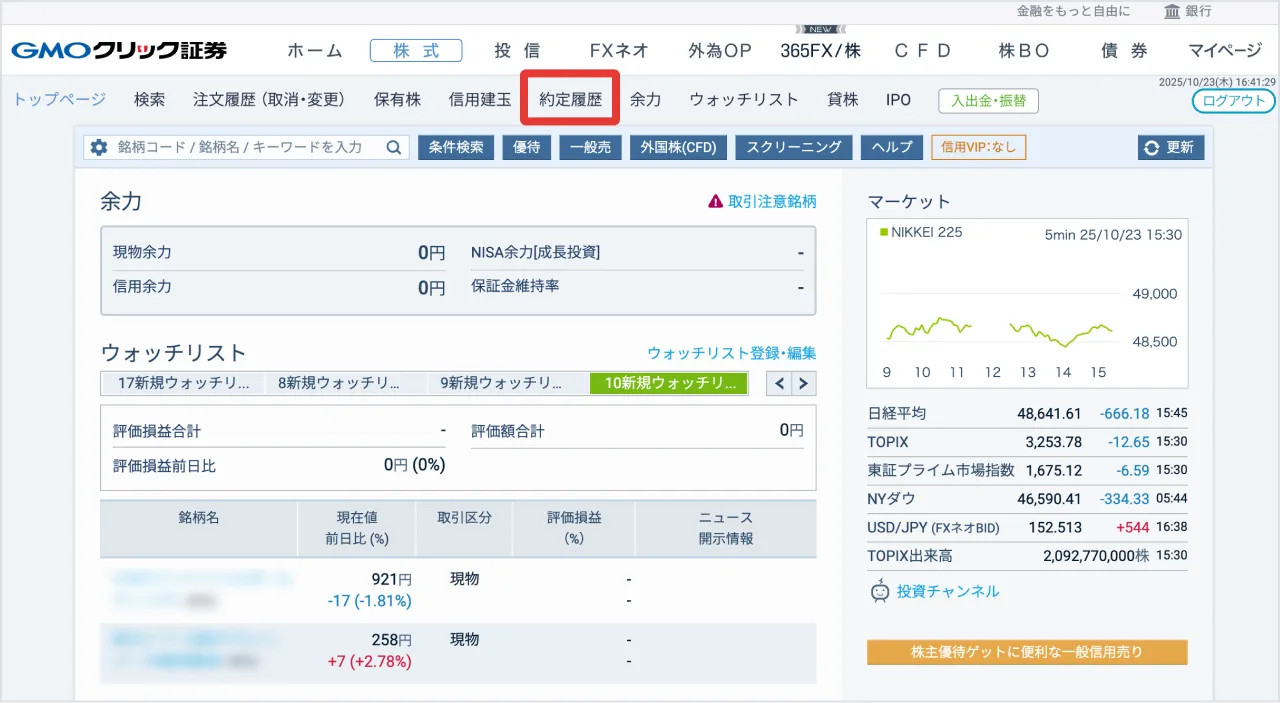
約定履歴が一覧で表示されます。「絞り込み」機能で銘柄や詳細な期間設定での絞り込みが可能です。本画面では3か月以内の履歴を確認できます。
ここがポイント
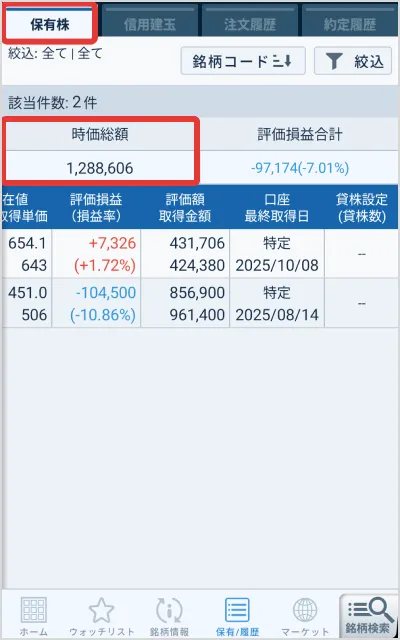
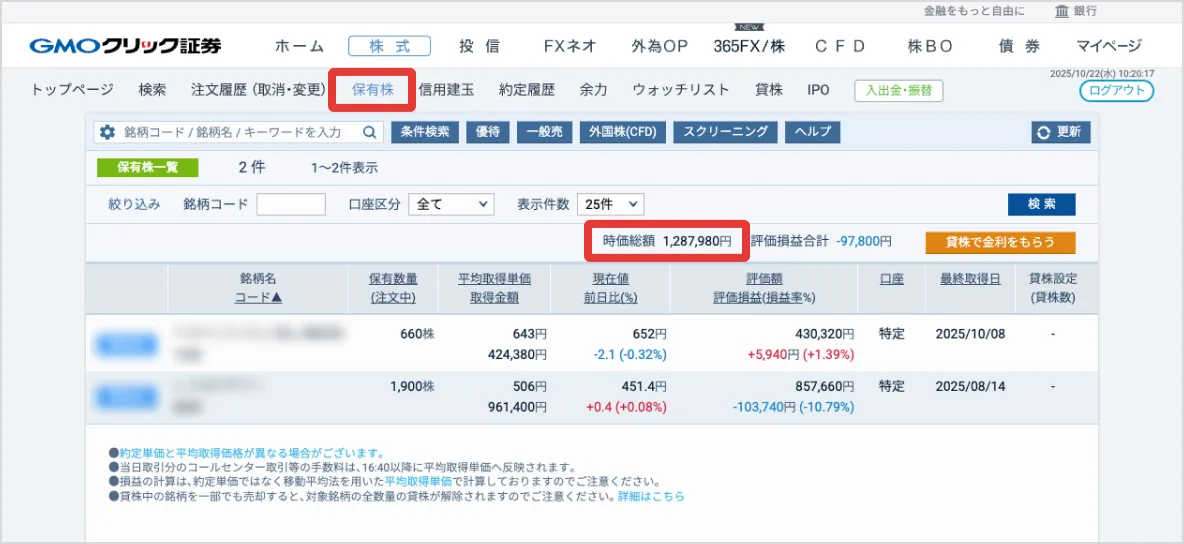
現在保有している株式残高を確認したい場合は、【保有株】画面の「時価総額」をご参照ください。
■スマホアプリ
■PC会員ページ
投資信託 取引履歴の確認方法
スマートフォンをご利用の場合
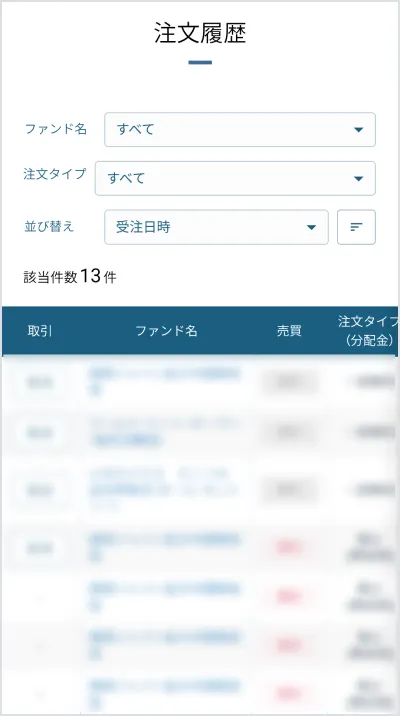
ログイン後、【注文履歴】をタップします。
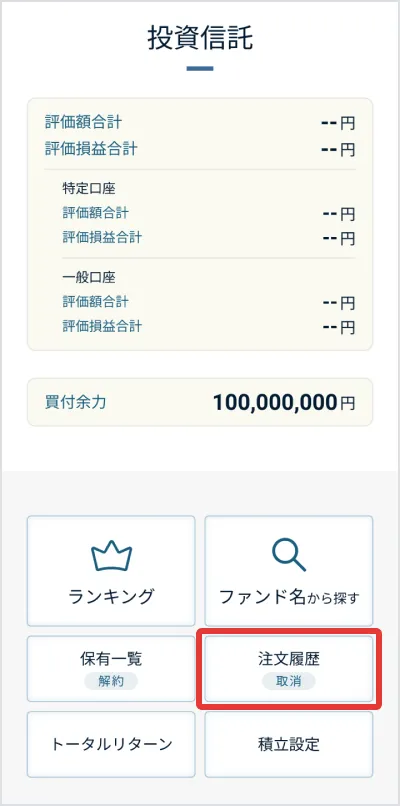
注文履歴が一覧で表示されます。
PC会員ページをご利用の場合
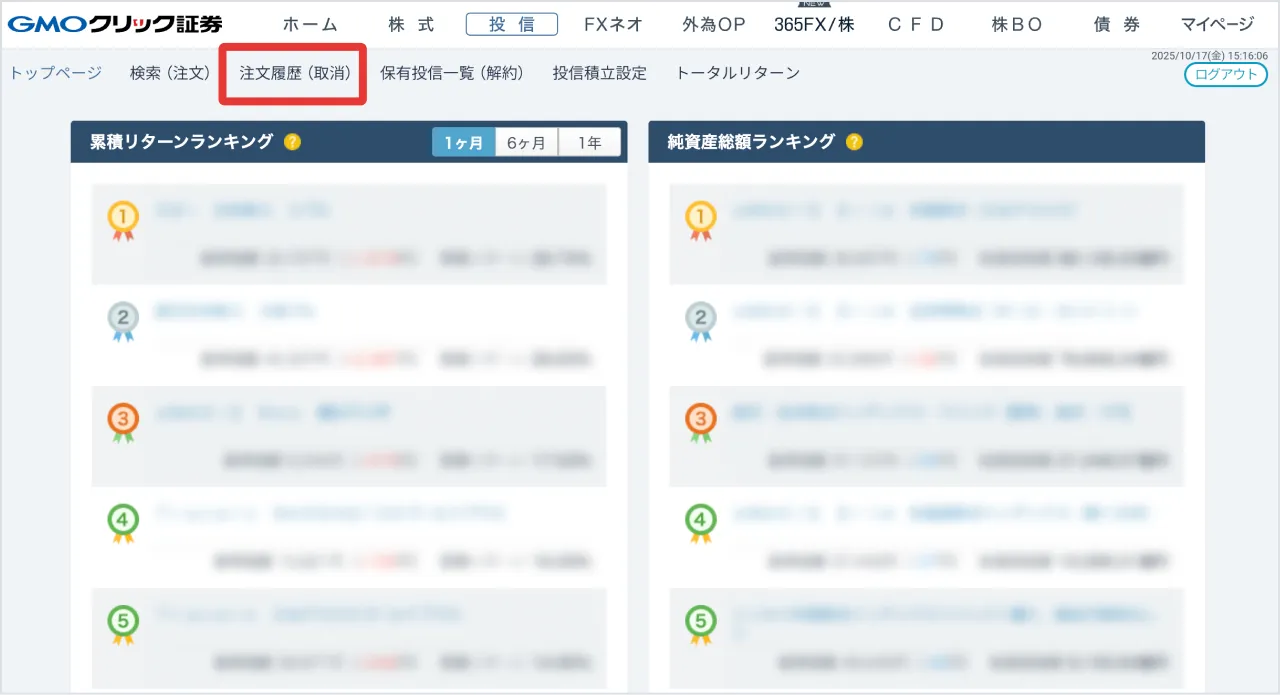
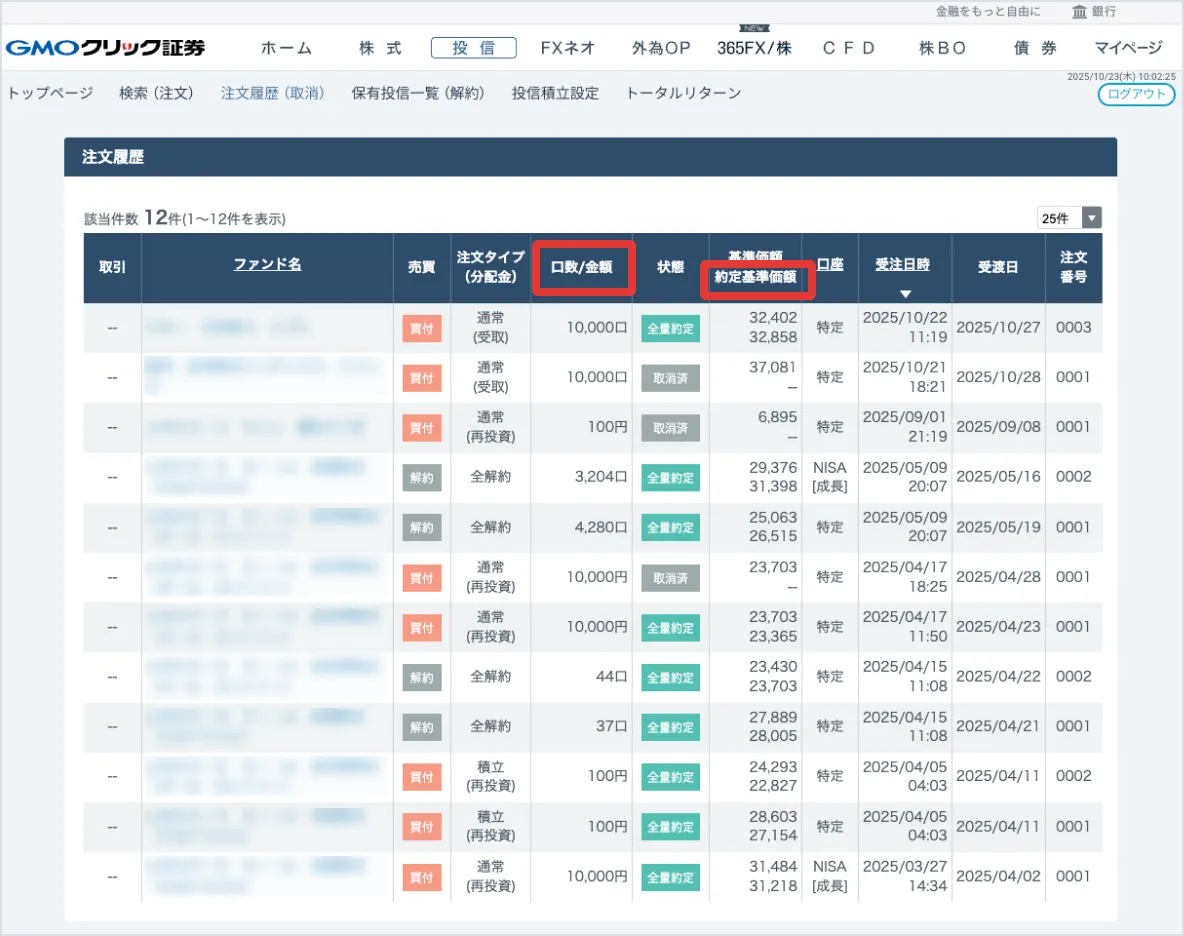
会員ページにログイン後、【投信】 - 【注文履歴(取消)】をクリックします。
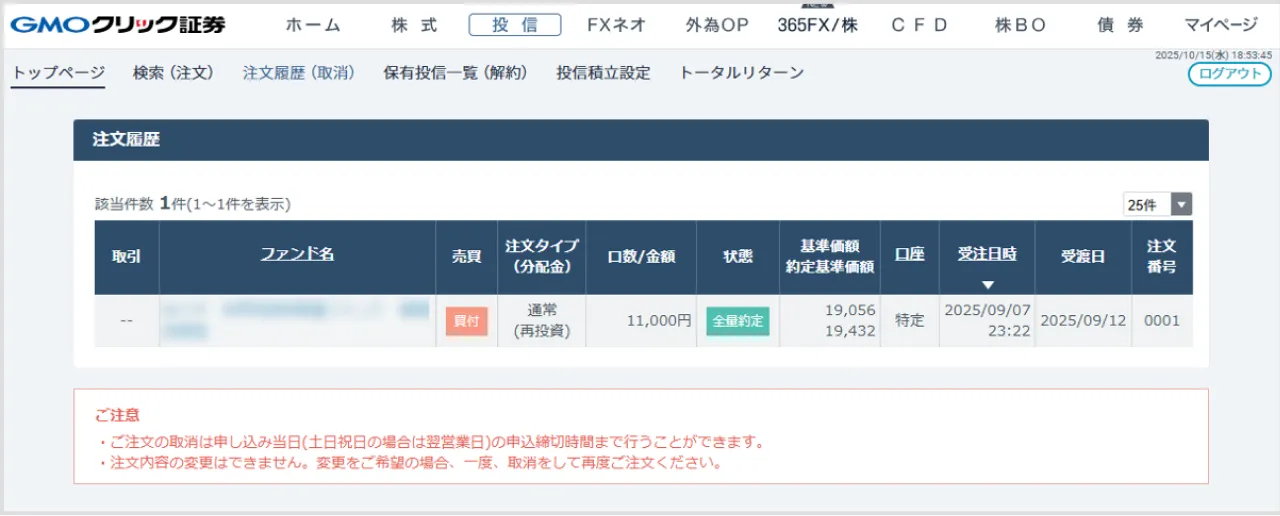
注文履歴が一覧で表示されます。
ここがポイント
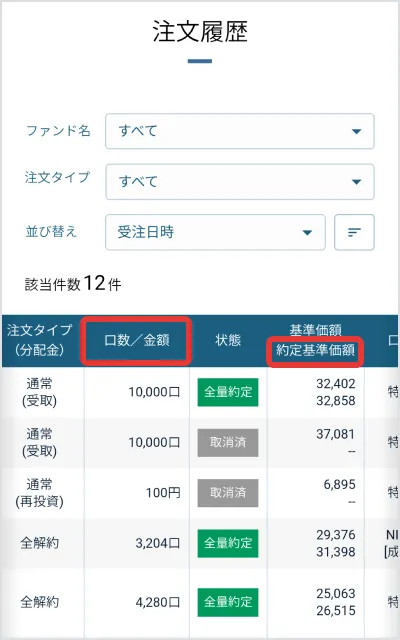
- 投信の購入口数または金額は「口数/金額」から確認できます。
- 口数買付の購入単位は10,000口です。1単位(=10,000口)の購入価格は「約定基準価額」をご参照ください。
※ 20,000口購入の際は、【購入価格=約定基準価額×2】となります。 - 約定のタイミングは銘柄により異なります。詳しくは各銘柄の詳細ページでご確認ください。
※ キャンペーン期間の終了間際に注文した場合、キャンペーン期間内に約定しない可能性がございますのでご注意ください。
■スマホアプリ
■PC会員ページ
FX 取引履歴の確認方法
スマホアプリをご利用の場合
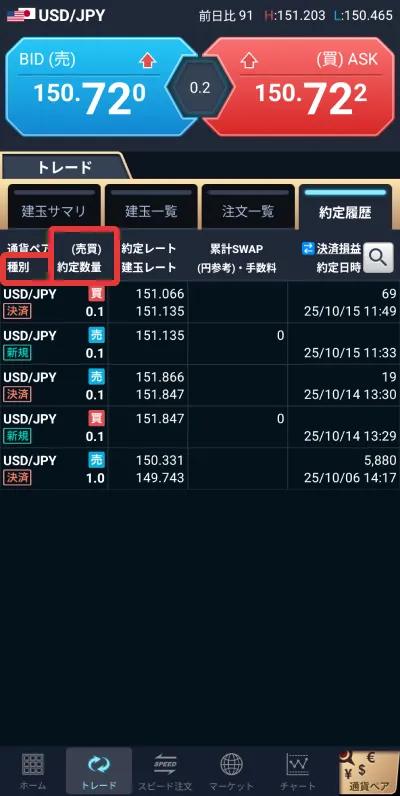
ログイン後、【トレード】をタップします。
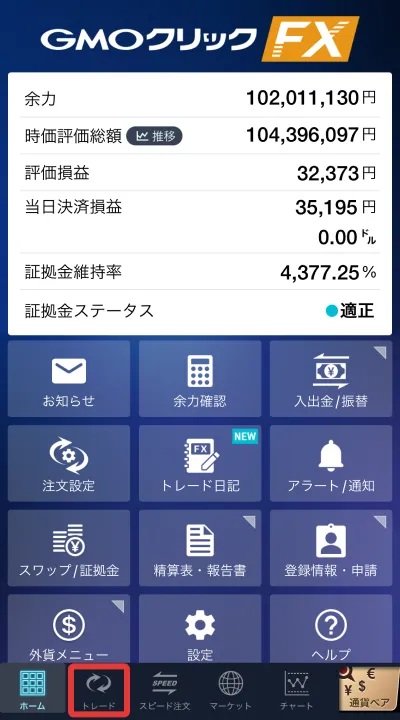
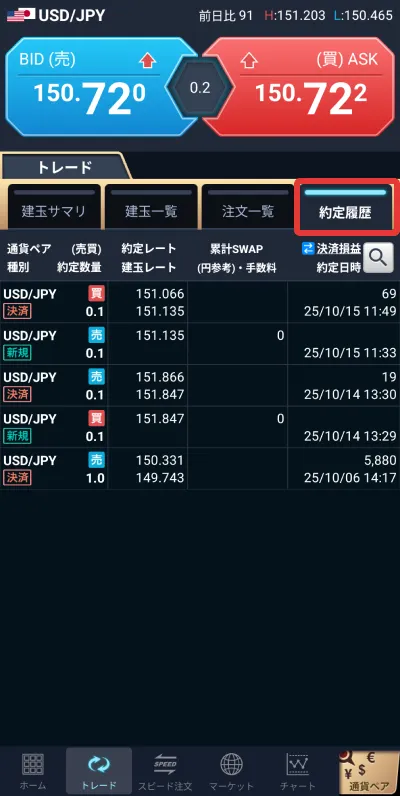
【約定履歴】のタブをタップすることでお取引の履歴を確認できます。
※スマホアプリの場合は過去2週間以内の履歴の閲覧が可能です。それ以前の履歴を確認したい場合は、PC会員ページからご確認ください。
※PC会員ページ:GMOクリック証券のホームページにアクセス - [ログイン]ボタン - 「PC会員ページにログイン」よりアクセス可能です。
PC会員ページをご利用の場合
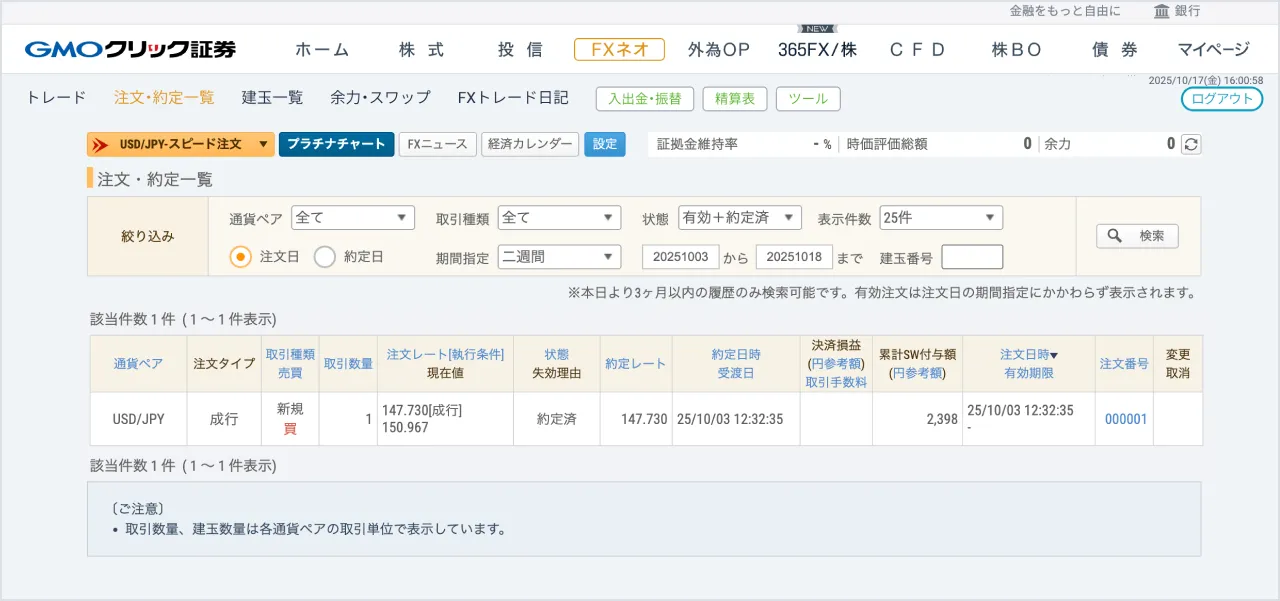
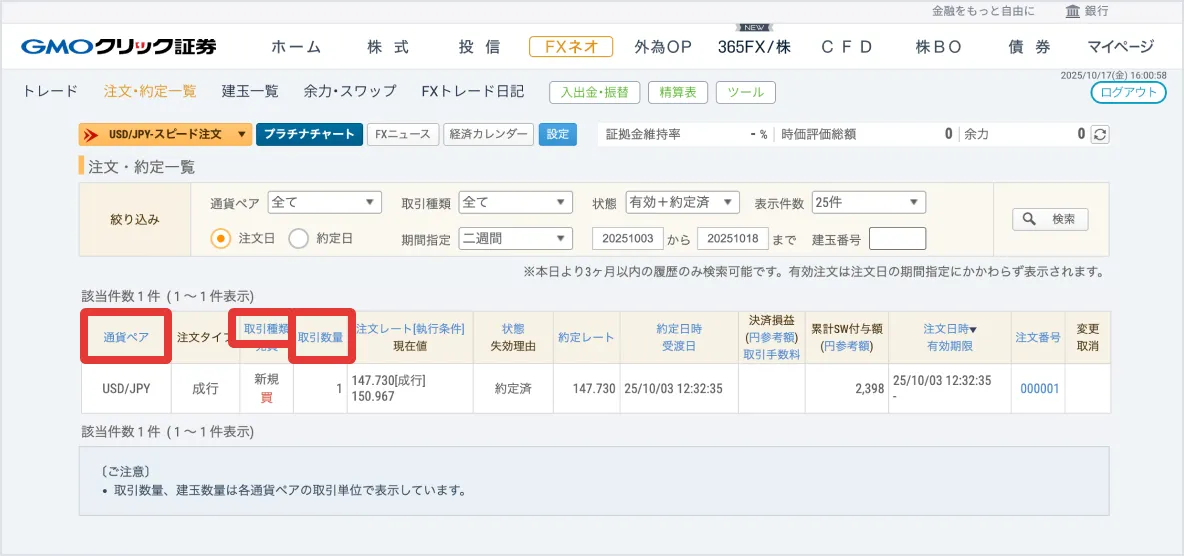
会員ページにログイン後、【FXネオ】 - 【注文・約定一覧】をクリックします。
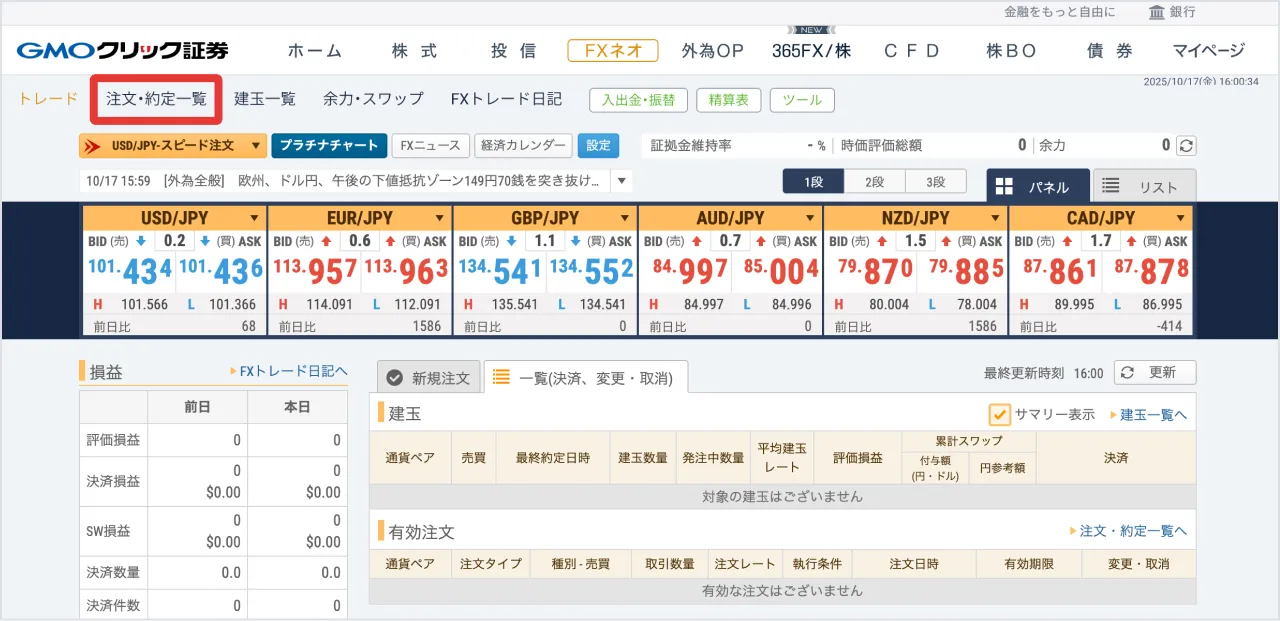
注文履歴が一覧で表示されます。
ここがポイント
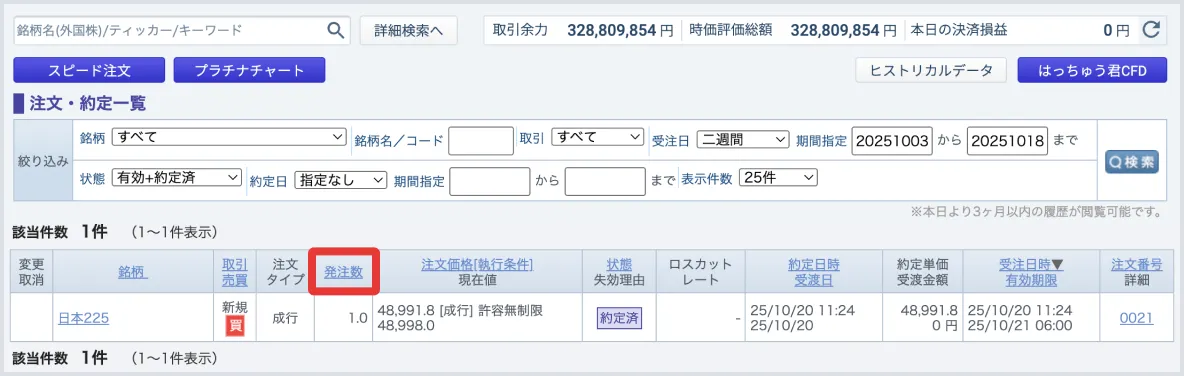
- キャンペーンの対象取引量または取引回数は、「種別(取引種類)」が「新規」のご注文のみが対象です。
- 「約定数量」に記載の数字=通貨量ではありません。
例)米ドル/円のお取引で約定数量が1.0の場合は「10,000米ドル」、0.1の場合は「1,000米ドル」を示します。
■スマホアプリ
■PC会員ページ
CFD 取引履歴の確認方法
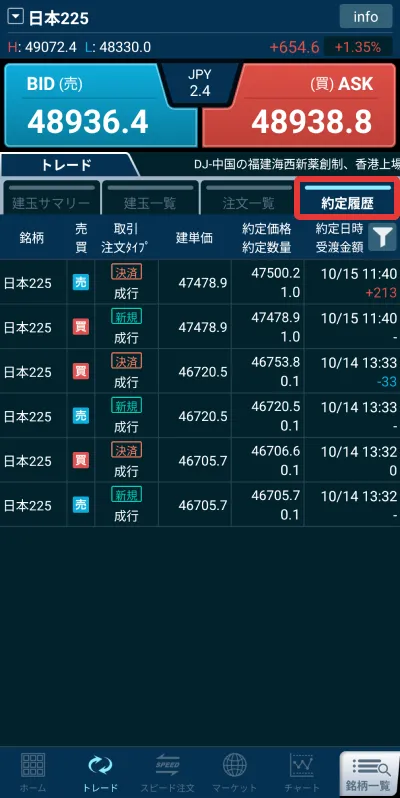
スマホアプリをご利用の場合
ログイン後、【トレード】をタップします。
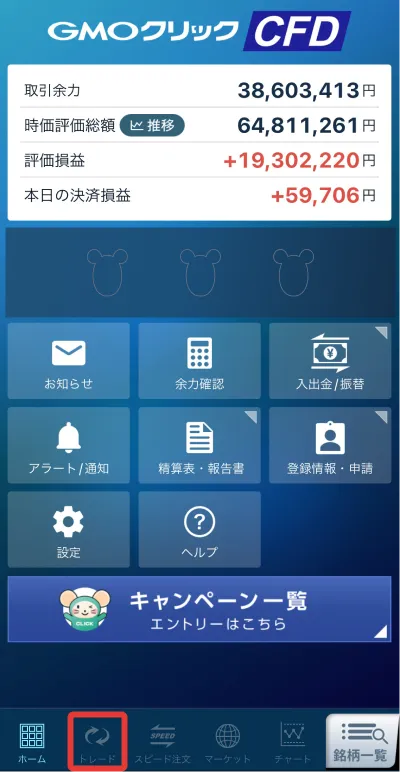
【約定履歴】のタブをタップすることでお取引の履歴を確認できます。
※スマホアプリの場合は過去2週間以内の履歴の閲覧が可能です。それ以前の履歴を確認したい場合は、PC会員ページからご確認ください。
※PC会員ページ:GMOクリック証券のホームページにアクセス - [ログイン]ボタン - 「PC会員ページにログイン」よりアクセス可能です。
PC会員ページをご利用の場合
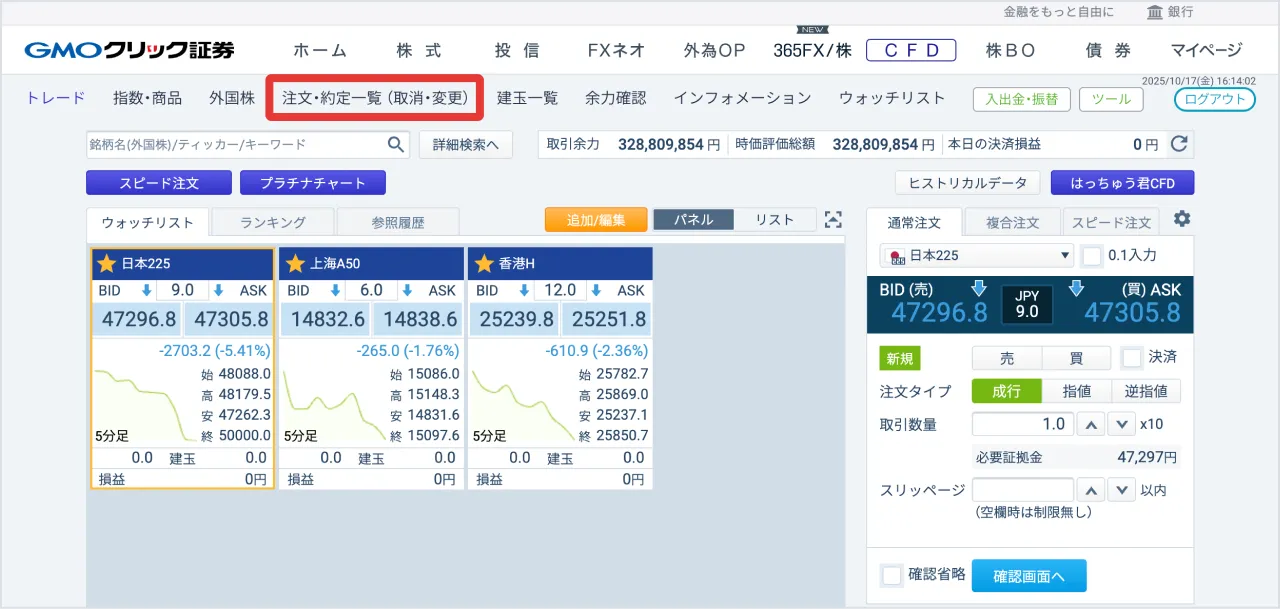
会員ページにログイン後、【CFD】 - 【注文・約定一覧(取消・変更)】をクリックします。
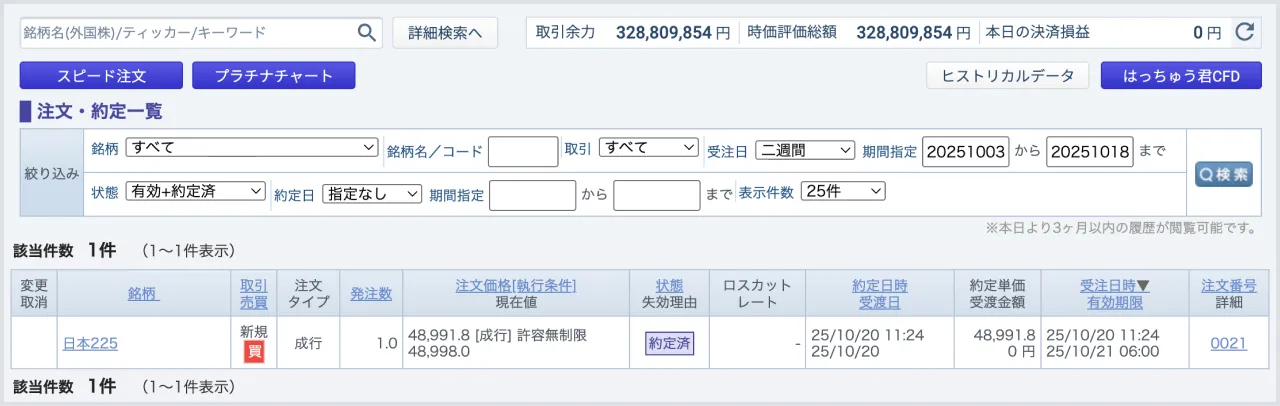
注文履歴が一覧で表示されます。
ここがポイント
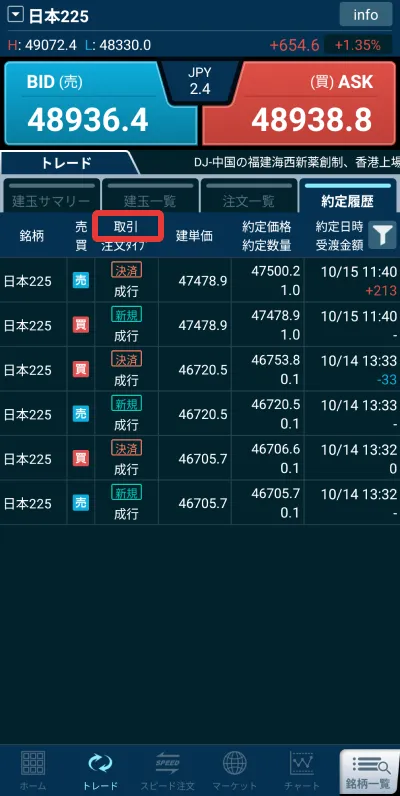
- キャンペーンの対象取引量または取引回数は、「取引」が「新規」のご注文をもとに集計されます。
■スマホアプリ
■PC会員ページ
キャンペーン
エントリー状況
キャンペーンの中には、参加の際にエントリーが必須のものがございます。ご自身のエントリー状況は以下の手順でご確認いただけます。
スマホアプリをご利用の場合
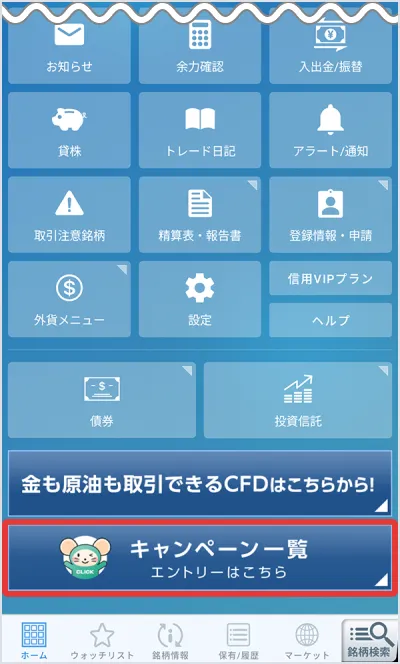
ご利用のアプリにログイン後、「キャンペーン一覧 エントリーはこちら」のバナーをタップしてください。
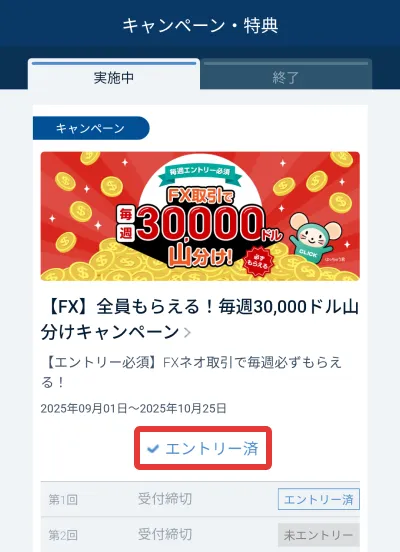
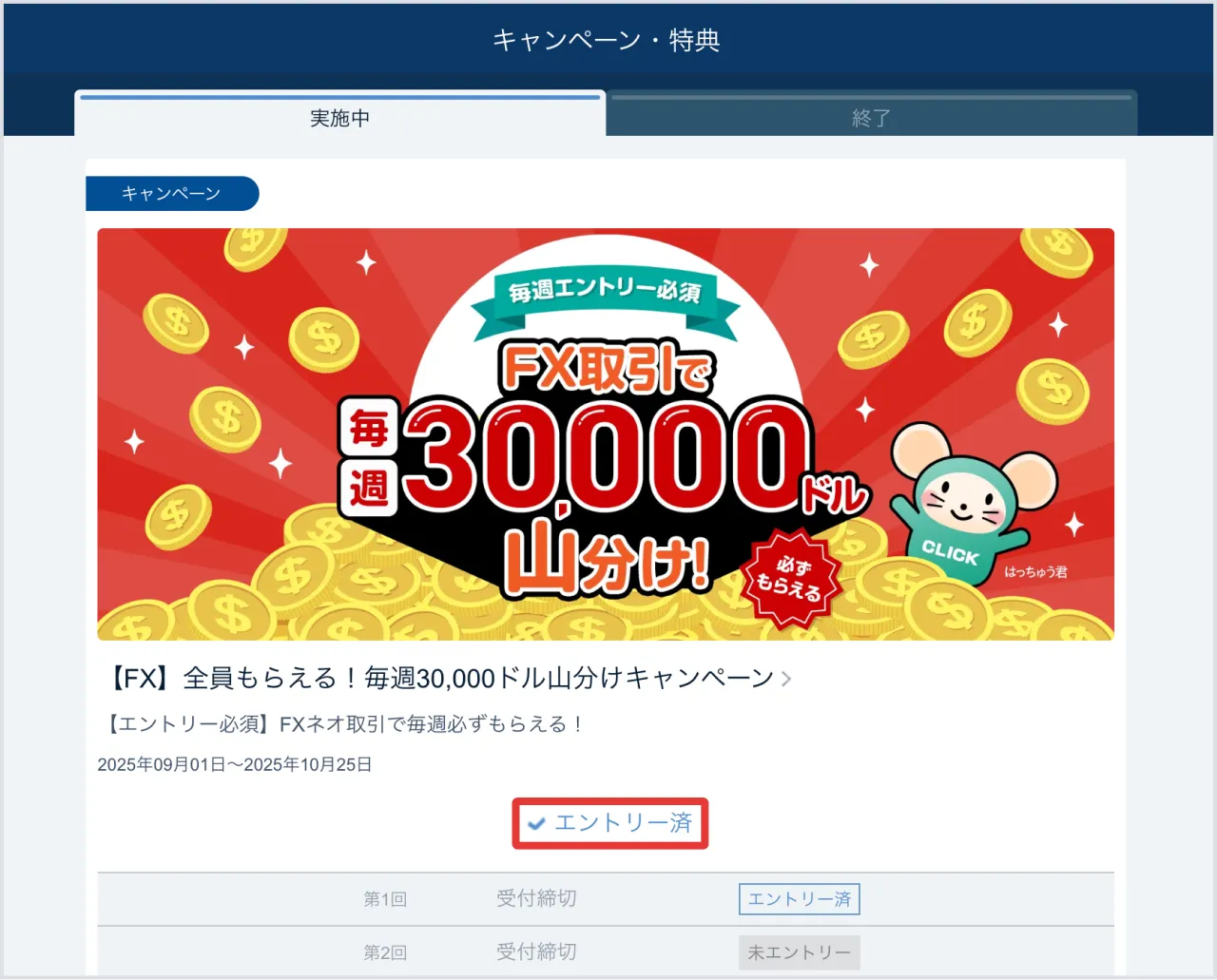
現在実施中のキャンペーン一覧が表示されます。「エントリー済」という表示が出ていれば、そのキャンペーンへのエントリーは完了しています。
PC会員ページをご利用の場合
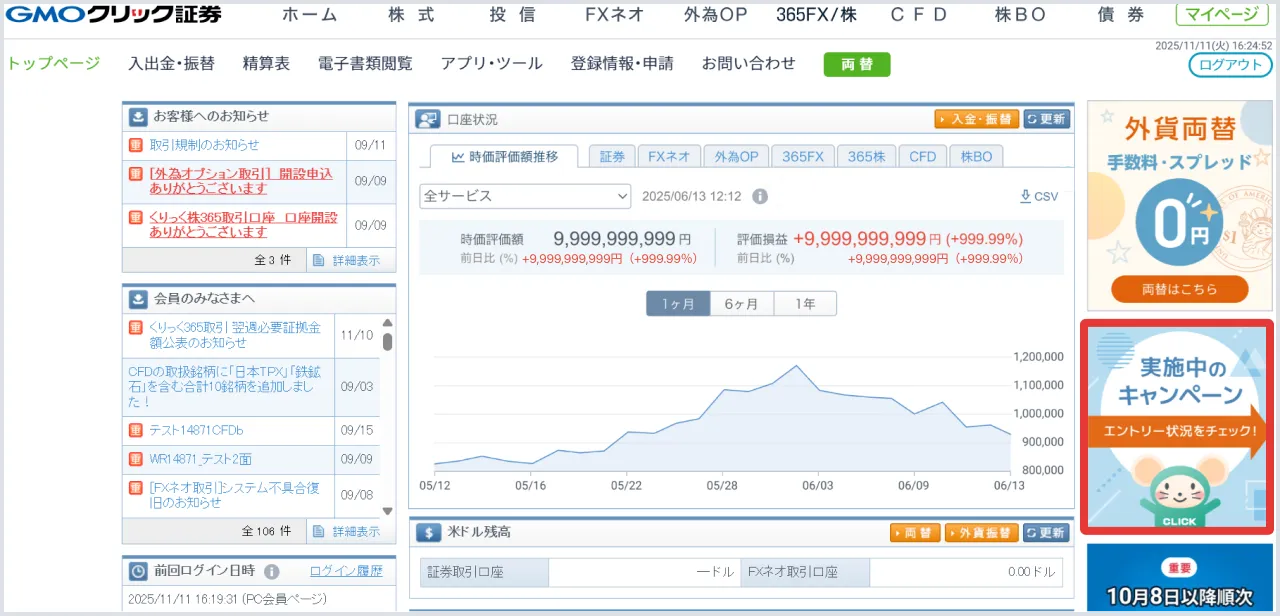
会員ページにログイン後、【マイページ】-【トップページ】画面右側の「実施中のキャンペーン」をクリックします。
現在実施中のキャンペーン一覧が表示されます。「エントリー済」という表示が出ていれば、そのキャンペーンへのエントリーは完了しています。
\ 参加できるキャンペーンがあるかも /