

STEP1 取引ツールにログイン
使いやすくて高機能なスマホアプリがおすすめ!
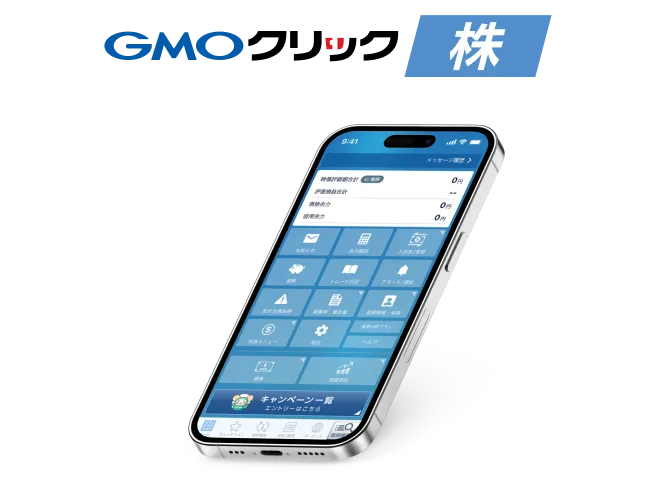
iOS版


Android版

iPad版【Macにも対応】

※iPadをお使いの方は、iPad用アプリ「GMOクリック 株 for iPad」をご利用ください。
PCから取引したい方はこちら
STEP2 口座に資金を入金
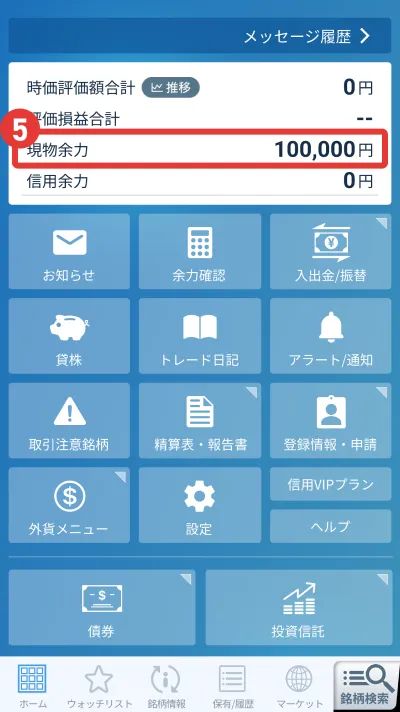
取引の事前準備として、あらかじめ口座へのご入金が必要です。
A : 即時入金サービス (手数料:無料)
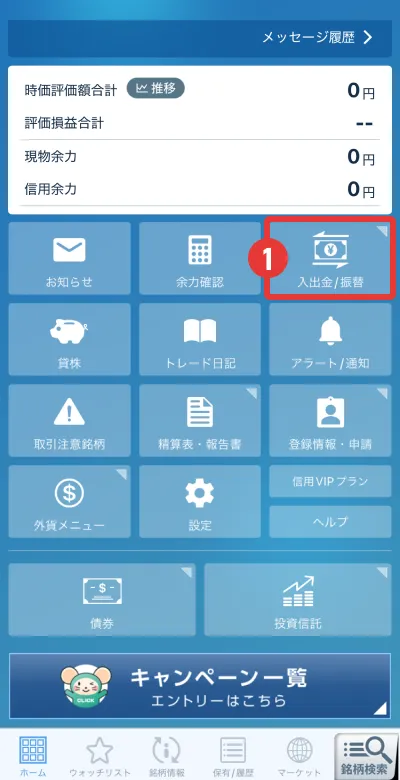
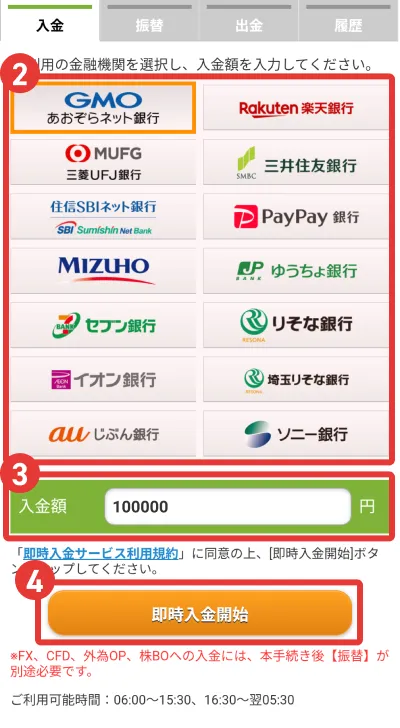
【入出金/振替】画面の[入金]ページを表示。ご利用金融機関名を選択し、お手続きください。
↓
↓
各提携金融機関のページ ログインして入金のお手続き
↓
STEP3 注文する銘柄を選ぶ
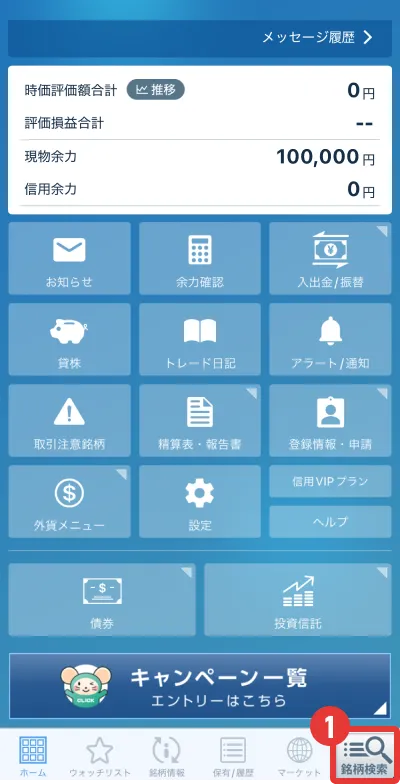
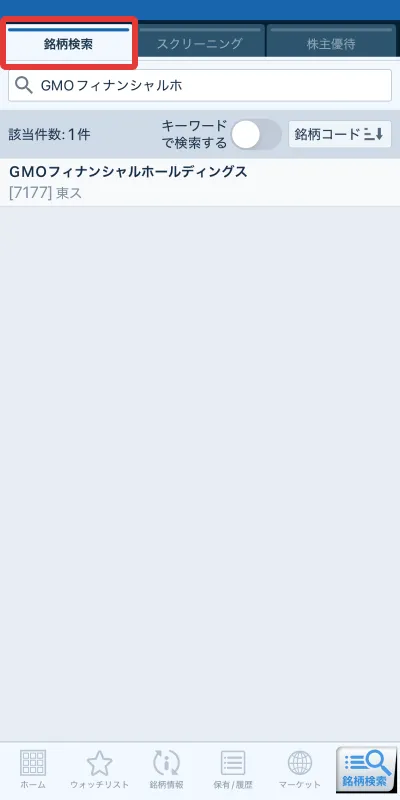
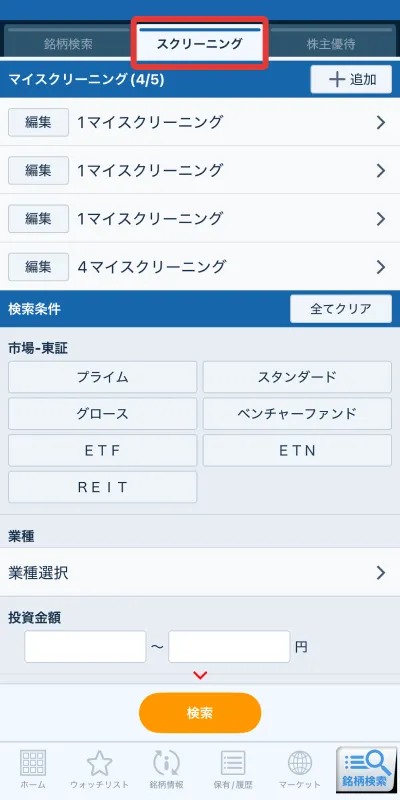
キーワードや条件を指定して銘柄を検索しましょう。
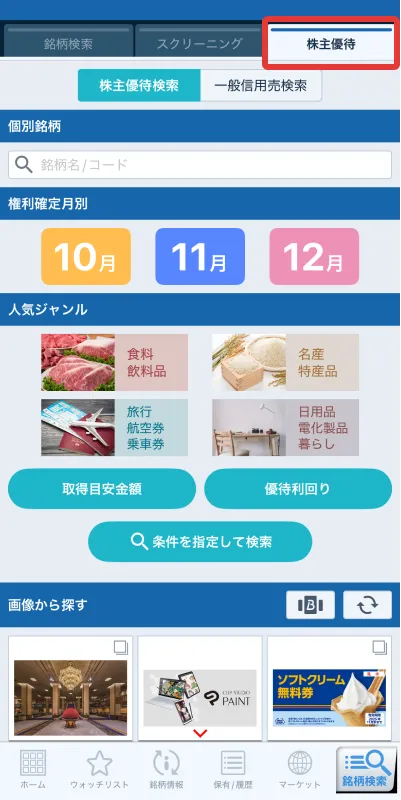
人気の株主優待から選ぶのもおすすめです。
注文したい銘柄が決まっている時や、キーワードで検索したい時に便利です。
業種や投資金額など、条件から検索できます。
優待品の画像付き!優待権利確定月や優待ジャンルから検索できます。
STEP4 注文する
注文する銘柄を決めたら、銘柄の詳細画面を開いて注文内容を入力します。
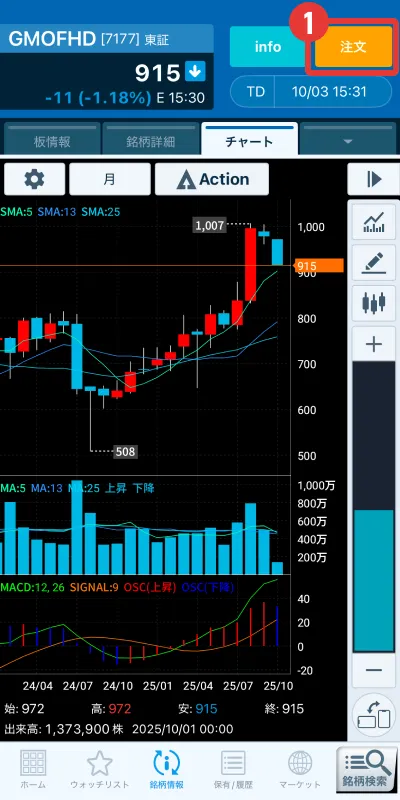
↓
注文方法(成行注文の場合)
注文タイプを選択し、注文内容を入力。「確認画面へ」をタップ。
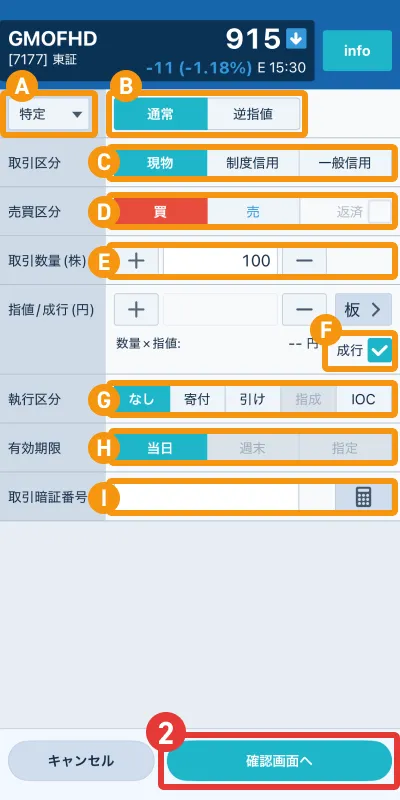
- 口座区分:特定/一般/NISA から選択
確定申告をしない場合や、「年間取引報告書」を使って簡易申請をする場合は特定口座をお選びください
- 注文タイプ:「通常」を選択
- 取引区分:「現物」を選択
- 売買区分:「買」を選択
※「返済」のチェックは不要 - 取引数量(株):「➕」「➖」をタップし、取引する株の数量を指定
※「返済」のチェックは不要 - 指値 / 成行(円):「成行」の横にあるボックスにチェック
- 執行区分:「なし」を選択
- 有効期限:成行の場合、「当日」が指定されます
- 取引暗証番号を入力
※ログインパスワードではないのでご注意ください
↓
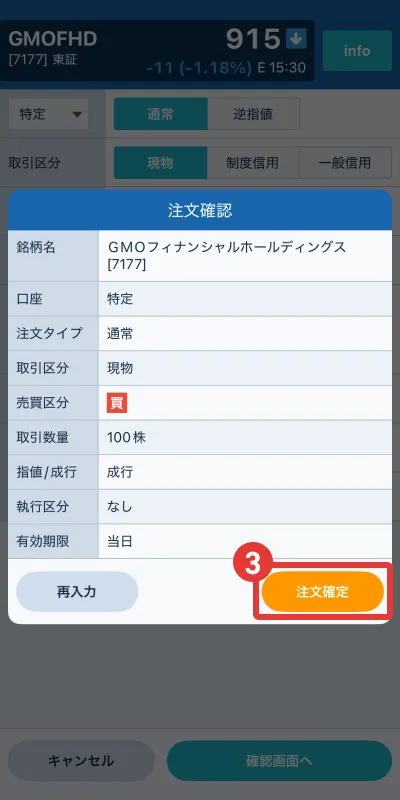
注文内容に問題がなければ、「注文確定」ボタンをタップし、注文完了です。
↓
- はじめての株式取引4STEP
株の取引を始めてみよう! - はじめての投信取引4STEP
投資信託を始めてみよう! - はじめてのFX取引4STEP
FXを始めてみよう! - はじめての CFD取引4STEP
CFDを始めてみよう!